
Alles bloß kein Windows“ Die Linux-Gruppe beim CFB in Buxtehude
Unsere Themen:
- Linux Mint als neues modernes und sicheres Betriebssystem installieren.
-
Linux Mint einrichten und bedienen.
-
Synchronisation / Datensicherung zwischen Linux Mint und Smartphone mit Nextcloud.

Seit März 2024 ist eine neue Linux-Gruppe mit über 20 Teilnehmern entstanden. Jens leitet die Gruppe und zeigt alle Schritte, damit der Umstieg von Windows auf Linux reibungslos funktioniert.

Termine:
Hier geht es zu den Terminen der Linux-Gruppe.

Treffpunkt:
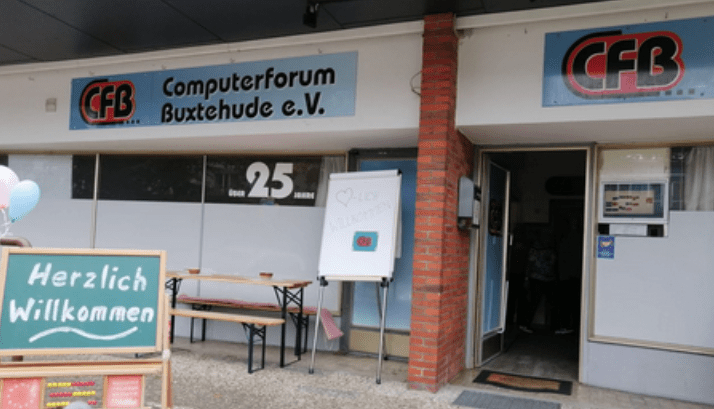
Computerforum Buxtehude e.V.
Spechtweg 2
21614 Buxtehude
Telefon: 0 41 61 71 42 65
Details:
Windows 10 Nutzer erhalten eine Warnmeldung, dass die Hardware nicht für Windows 11 kompatibel ist.
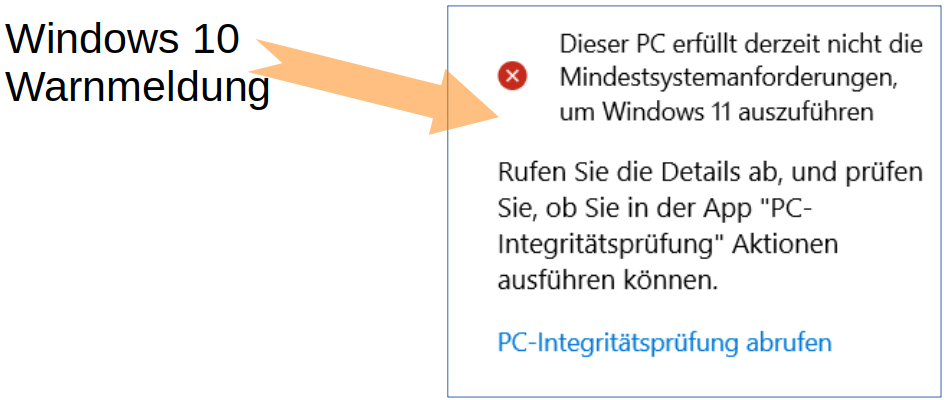
Das führt zu einer Verunsicherung und man ist geneigt eine neue Hardware zu beschaffen, obwohl die vorhandene Hardware noch einwandfrei funktioniert.
Es erhärtet sich bei mir der Verdacht, dass Microsoft damit mehr Umsatz auf Kosten der User generieren möchte.
Hier kommt die Alternative Linux Mint zum Einsatz. Meine Erfahrung hat gezeigt, dass der Computer mit Linux schneller und performanter ist als mit Windows. Ein Wechsel lohnt sich durchaus. Die Teilnehmer bringen Ihren eigenen PC oder das Notebook mit und wir richten auf einer neu angeschafften Festplatte (ca. 25 €) ein komplett neues Linux Mint Betriebssystem darauf ein.
Es werden alle mitgebrachten Computer im Vorwege mit einem Linux-Live-System (USB-Stick) getestet, bevor wir den Austausch der Festplatten starten.
Teilnehmer ohne eigener Hardware wird ein PC vom Verein bereitgestellt.
Des Weiteren werden wir für die Windows-Festplatte ein passendes USB-Gehäuse (ca. 10 €) anschaffen. Damit können wir dann die persönlichen Daten von Windows nach Linux Mint umziehen. Meine Aufgabe wird sein, die passende Festplatte und Gehäuse zu ermitteln und dann eine Sammelbestellung zu generieren. Der Austausch findet zusammen mit den Teilnehmern statt.
Es werden dazu die Notebooks und PC-Gehäuse geöffnet, um den Austausch vorzunehmen. Später können wir die Windows-Festplatte über das USB-Gehäuse zur Datensicherung einrichten.
Solltest du also doch lieber mit Windows weiter arbeiten wollen, tauschen wir natürlich jederzeit wieder die Windows-Festplatte 😉
Zu 1.
Linux Mint als neues modernes und sicheres Betriebssystem installieren
Agenda:
Mitgebrachte Notebooks und Computer inspizieren, Ermittlung der SSD-Festplatten und USB-Festplatten-Gehäuse
Test der Hardware mit Linux-Live System vom USB-Stick / Ist der PC mit Linux kompatibel?
Austausch der Festplatten durch das Öffnen der PC-Gehäuse
Installation des neuen modernen und sicheren Linux Betriebssystems
Anlegen eines Users mit Passwort
Erstes System-Update und Einstellung auf deutsche Update-Server
Deutsche Sprachpakete installieren, Schriften (MS-Office-Schriften) installieren
Kopieren über USB der persönlichen Daten von Windows-Festplatte
Zu 2.
Linux Mint einrichten und bedienen
Weiterhin werden wir uns im Kurs intensiv mit der Bedienung und Einrichtung von Linux Mint beschäftigen.
Agenda:
Programme installieren und deinstallieren aus Linux
Aussehen anpassen / individualisieren
Sicherheitseinstellungen vornehmen (Firewall und Antivirensoftware)
Datensicherung (Backup und Synchronisation)
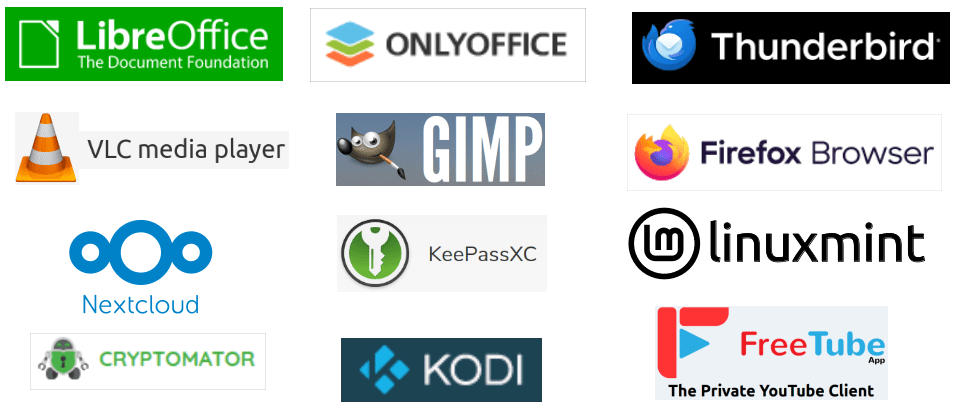
LibreOffice statt Microsoft365 eine Einführung in die alternative Officesuite
OnlyOffice Desktop statt Microsoft365 eine Einführung in die alternative Officesuite
Thunderbird mit eigener E-Mail einrichten sowie eine Einführung
Firefox Browser Datenschutzfreundlich mit Add-ons ohne Werbung und Tracker einrichten
Musik und Videos mit VLC-Player abspielen
Bilder mit Gimp bearbeiten
Individuelle Software nach Wunsch
Zu 3.
Synchronisation / Datensicherung zwischen Linux Mint und Smartphone mit Nextcloud
Agenda:
Ein besonderes Augenmerk fällt auf den Datenaustausch zwischen dem Smartphone und dem Linux Mint Computer.
Wir richten eine datenschutzfreundliche Cloud ein und können danach Daten zwischen Smartphone und Computer synchronisieren.
Diese Dienste werden zwar von Microsoft (OneDrive), Google (Drive) und Apple (iCloud) angeboten, sind aber in Bezug auf Privatsphäre eher ein Desaster.
Zum Einsatz kommt hier die Server-Software Nextcloud
Ich selber nutze Nextcloud und teile mit meiner Familie Urlaubsfotos, wir haben einen gemeinsamen Kalender auf Smartphone, wir nutzen Einkaufslisten (Aufgaben-App) gemeinsam und wir teilen uns Notizen, alles läuft über meinen Server Zuhause und nicht in der USA.😉
Agenda:
Auswahl des richtigen Nextcloud Server (Kostenlose Variante oder Bezahl-Variante)
Installation der Nextcloud Software auf Linux PC
Installation der Nextcloud Apps auf Smartphone
Notizen Synchronisation
Kalender Synchronisation
Aufgaben Synchronisation
Kontakte Synchronisation
Bilder und Video Synchronisation
Backup aller Kontakte vom Smartphone
Backup aller Termine vom Smartphone
Kalender mit anderen teilen