Buch 5 / Das Linux Mint-Cinnamon-Menü
Das Linux Mint Menü und die darin enthaltene Software.
Bildung
Openboard
- Standardsoftware von Linux Mint
- Nachträglich installiert mit der Anwendungsverwaltung
OpenBoard
Interaktives Whiteboard für Schulen und Universitäten
Büro
Bilbiothek
- Standardsoftware von Linux Mint
- Nachträglich installiert mit der Anwendungsverwaltung
Bibliothek
Auf Englisch thinky genannt, zeigt Dir die letzten favorisierten Dokumente an.
Grafik
Scanner
- Standardsoftware von Linux Mint
- Nachträglich installiert mit der Anwendungsverwaltung
Die Scanner-Software
Linux Mint-Menü – Grafik – Dokument-Scanner
Schließe den Scanner über Dein Netzwerk oder USB-Kabel an und schalte das Gerät ein. Starte dann die Scanner-Software und warte, bis die Software den Scanner automatisch erkennt.
Natürlich sollte Dein Betriebssystem mit dem Internet verbunden sein, damit die richtigen Scanner-Treiber installiert werden können.
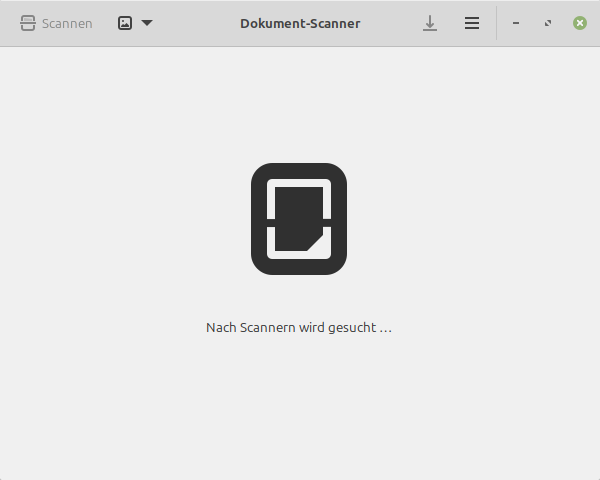
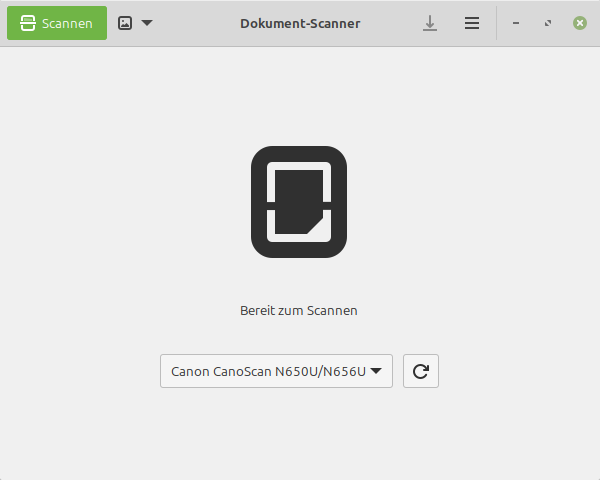
Nach wenigen Sekunden sollte Dein Scanner zur Auswahl stehen. Hier ein Canon-Scanner wie im unterem Bild zu sehen. Über den Button (grün) wird der Scannvorgang gestartet.
Internet
Firefox
- Standardsoftware von Linux Mint
- Nachträglich installiert mit der Anwendungsverwaltung
Firefox-Browser
Linux Mint-Menü -Internet - Firefox Webbrowser
Startbildschirm ohne Werbung
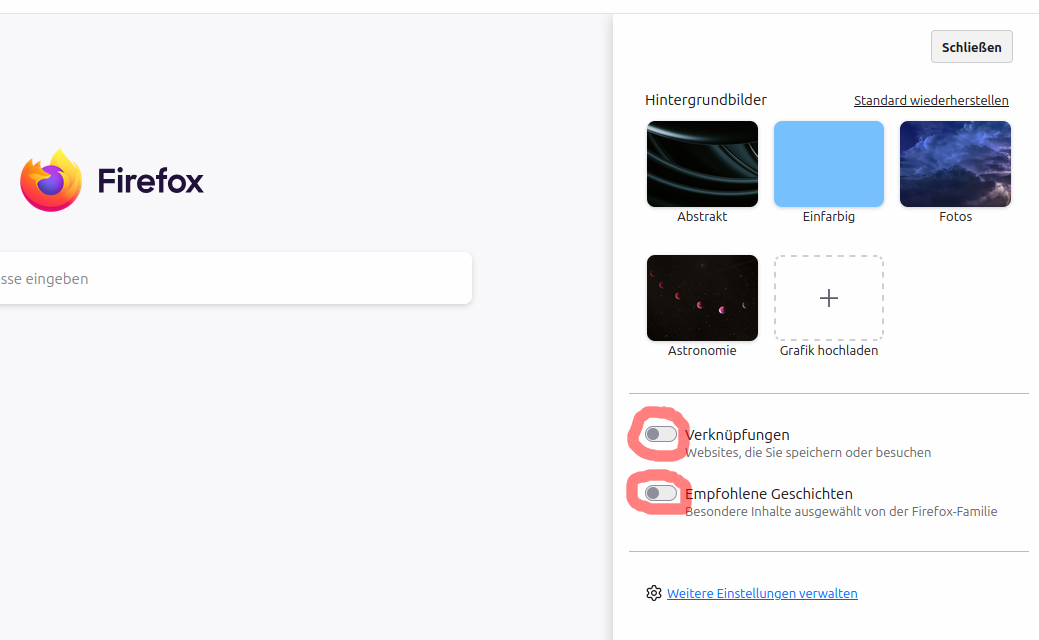
Beim Start sieht der Firefox-Bildschirm in etwas so aus.
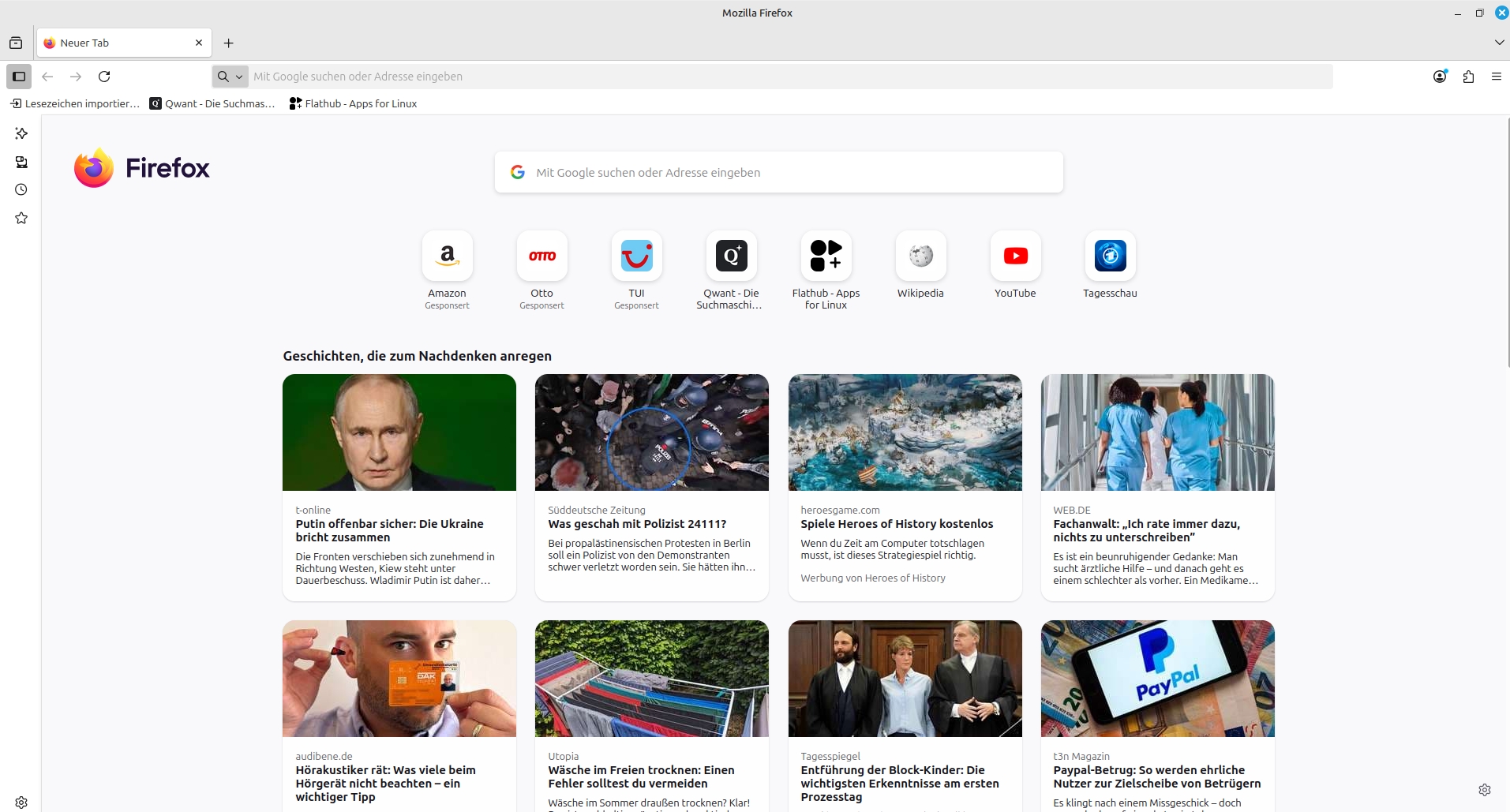
Wir wollen die Lesezeichen von Amazon, Otto usw. verschwinden lassen. Klicke unten rechts auf das Zahnrad und deaktiviere die "Verknüpfungen" und de "Empfohlende Geschichten". Am Ende klicke auf "schliessen". Schon ist der Startbildschirm ohne Werbung!
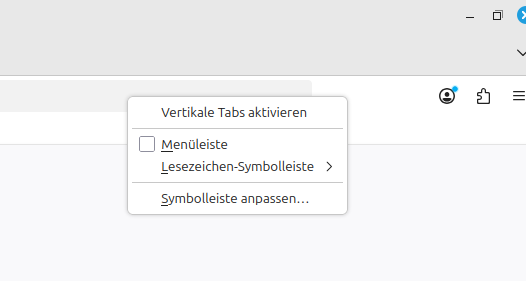
Firefox Menü-Leiste
Klicke rechts oben neben der Suchleiste mit der rechten Maustaste und selektiere "Menüleiste"
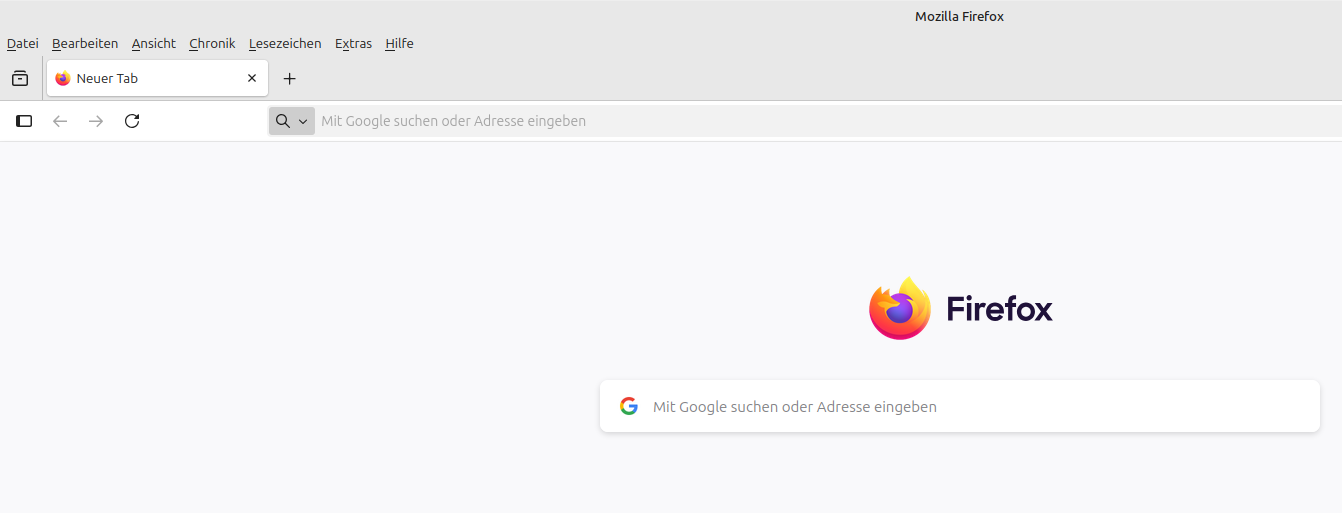
Die Menüleiste wird jetzt angezeigt
Firefox Lesezeichenleiste
Schnell meine ein Lesezeichen setzen ist praktisch, wenn man es mit der Maus einfach in die Lesezeichenleiste verschiebt.
Klicke rechts oben neben der Suchleiste mit der rechten Maustaste und selektiere "Lesezeichen-Symbolleiste" - "Immer anzeigen"
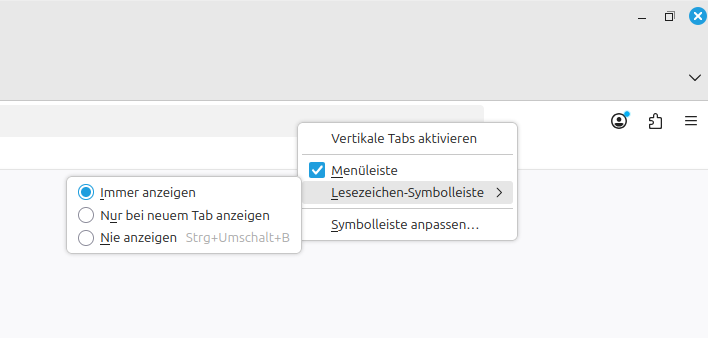
Danach haben wir eine neue Leiste, wo wir ganz einfach Lesezeichen ablegen können.
Suchmaschine ändern
Wir wollen Google vermeiden und dafür Qwant nutzen. Dafür installieren wir eine Erweiterung. Klicke oben rechts auf das Puzzle-Symbol und dann auf "Erweiterungen". Gebe in das Suchfeld (Auf addons.mozilla.org suchen) Qwant ein
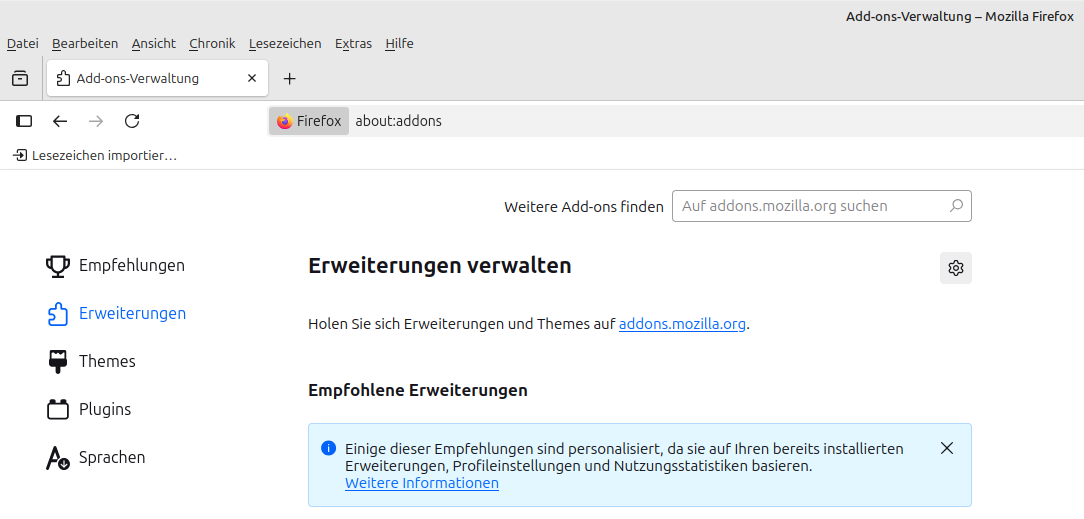
Hier geht es zur Installation von Qwant als Standard-Suchmaschine.
Werbeblocker mit uBlock Origin
Hier geht es zur Installation von uBlock Origin
Privater surfen mit Disconnect
Hier geht es zur Installation von Disconnect
Browser-Add-on zur Deaktivierung von Google Analytics
Hier geht es zur Installation. Die Vorgehensweise wird von Google wie folgt erklärt:
1. Klicken Sie im angezeigten Fenster auf "OK" oder "Datei speichern".
Es erscheint kein Fenster? Dann klicken Sie bitte hier.
2. Klicken Sie auf die Menüschaltfläche und dann auf Add-ons. Wählen Sie auf der Seite für Add-ons dann Erweiterungen aus, sofern diese Option nicht bereits markiert ist.
3. Klicken Sie auf das Zahnradsymbol und wählen Sie die entsprechende Option aus, um eine Erweiterung aus einer Datei zu installieren. Auf den Firefox-Hilfeseiten erfahren Sie, wie Sie zur Seite mit den Erweiterungen gelangen und Erweiterungen aus Dateien installieren.
4. Wählen Sie das heruntergeladene Add-on zur Deaktivierung aus dem eingeblendeten Dateimenü aus.
5. Klicken Sie im Dialogfeld auf "Hinzufügen".
Das Herunterladen ist im Handumdrehen durchgeführt.
Thunderbird
- Standardsoftware von Linux Mint
- Nachträglich installiert mit der Anwendungsverwaltung
E-Mail mit Thunderbird
Linux Mint-Menü - Internet – Thunderbird-E-Mail und - Nachrichten
Nutze Deine E-Mail-Adresse, um diese von Thunderbird zu verwalten, ganz ohne lästige Werbung
Gebe Deine bekannten Login-Daten ein und schon richtet Thunderbird Dir Deine E-Mail ein.
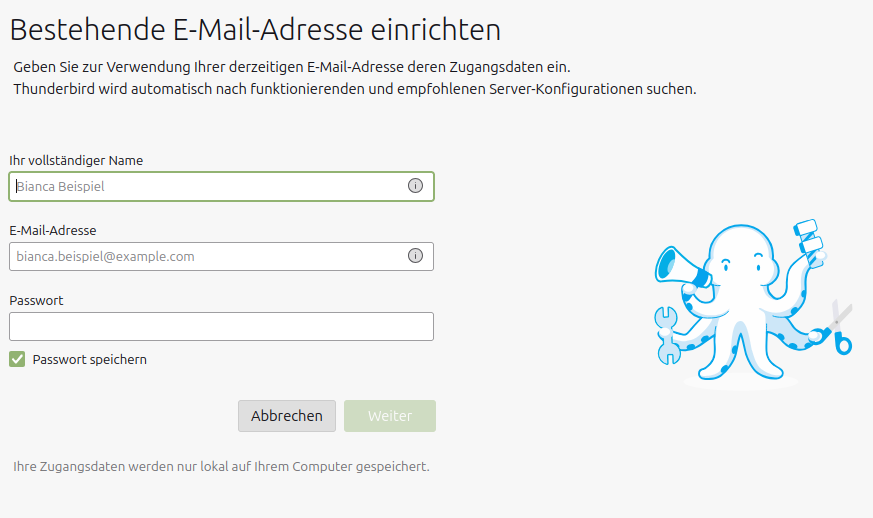
Tipps E-Mail-Anbieter
- Mailbox
- Posteo
- Disroot
GMX Besonderheit
Um E-Mails mit IMAP oder POP3 synchronisieren zu können, müssen Sie diese Funktion in Ihrem GMX Postfach freigeben. Klicken Sie dazu im Posteingang links unten auf das Zahnrad-Symbol und danach auf POP3/IMAP Abruf. Setzen Sie unter GMX Mail über POP3 & IMAP das Häkchen neben POP3 und IMAP Zugriff erlauben und klicken Sie auf Speichern. Hier zum Artikel.
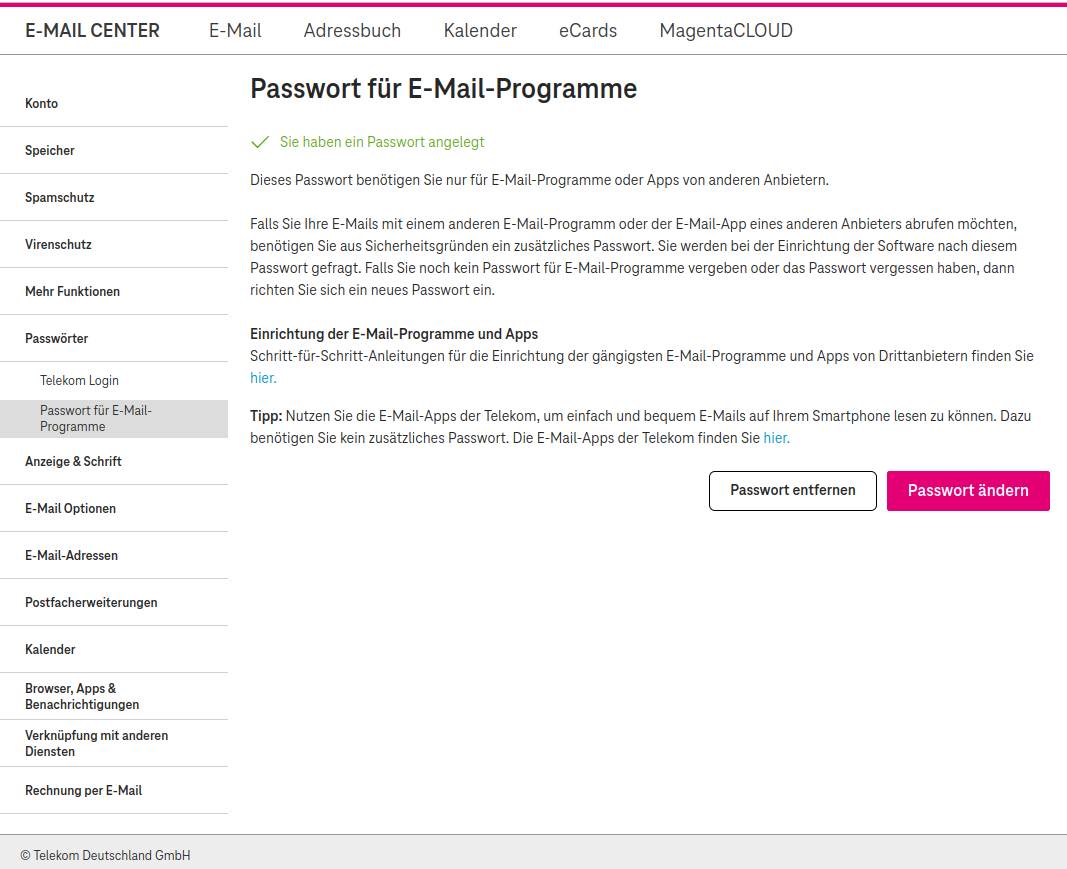
T-Online Besonderheit
Für den Abruf über Thunderbird ist eine Aktivierung im E-Mail Center von T-online notwendig. Dafür wird ein separates Passwort angelegt, welches dann in Thunderbird eingegeben wird. Hier zum Hilfe-Artikel von Telekom
E-Mail-Anbieter: Verabschiedet euch von GMX, Web.de und weiteren FreeMail-Werbeplattformen
Leider haben GMX und We.de keinen guten Ruf, hier zum Artikel. Ein weiterer Artikel findest Du hier.
Multimedia
Zubehör
KeepassXC der Passwortmanager
- Standardsoftware von Linux Mint
- Nachträglich installiert mit der Anwendungsverwaltung
Homepage:
Anleitungen:
Leibniz Universität IT Services
Schritt-für-Schritt-Anleitung für die Einrichtung von KeePassXC
Dateien (Nemo)
- Standardsoftware von Linux Mint
- Nachträglich installiert mit der Anwendungsverwaltung
Dateien-Software namens Nemo
Linux Mint-Menü - Zubehör - Dateien.
Es ist quasi der Datei-Explorer wie bei Windows. Hier entstehen Beiträge zu diesem Thema
01 Verknüpfungen anlegen
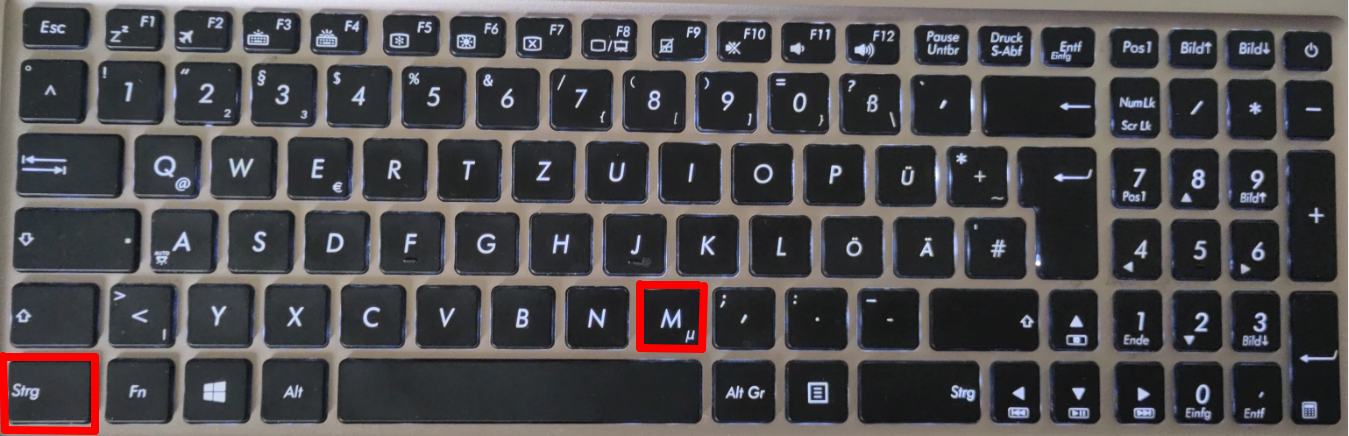
Leider ist es nicht möglich mit "Rechtsklick" auf eine Datei oder einen Ordner eine Verknüpfung zu erstellen. Es geht nur über einen kleinen Umweg mit der Maus. Öffne die Software "Dateien" selektiere die Datei oder den Ordner und gehe dann auf "Bearbeiten" und "Verknüpfung anlegen".
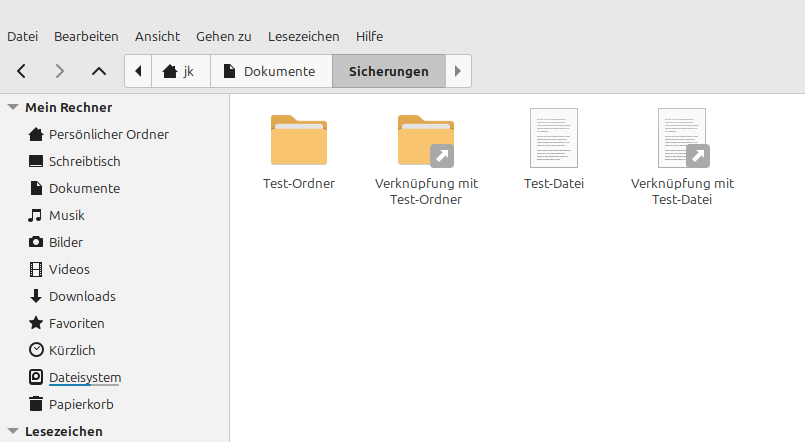
Alternativ makiere die Datei oder den Ornder und drücke zuerst die "STRG-Taste" (und halten) und dann die taste "M". Jetzt wird automatisch eine Verknüfung neben der Datei (oder Ordner) angelegt
Einstellungen
Gehe auf das Linux Mint Logo unten links und danach auf den Reiter Einstellungen
Schreibtisch
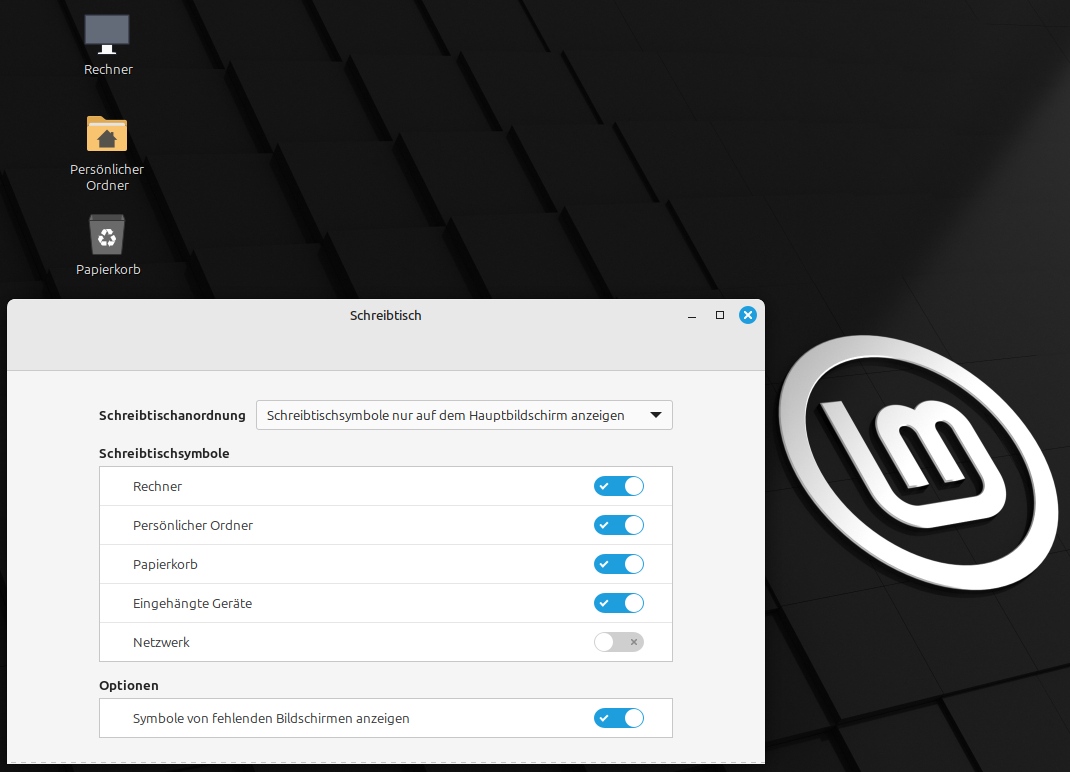
Schreibtisch-Einstellungen
Linux Mint-Menü - Einstellungen - Schreibtisch
Alt+Tab Fensterwechsel
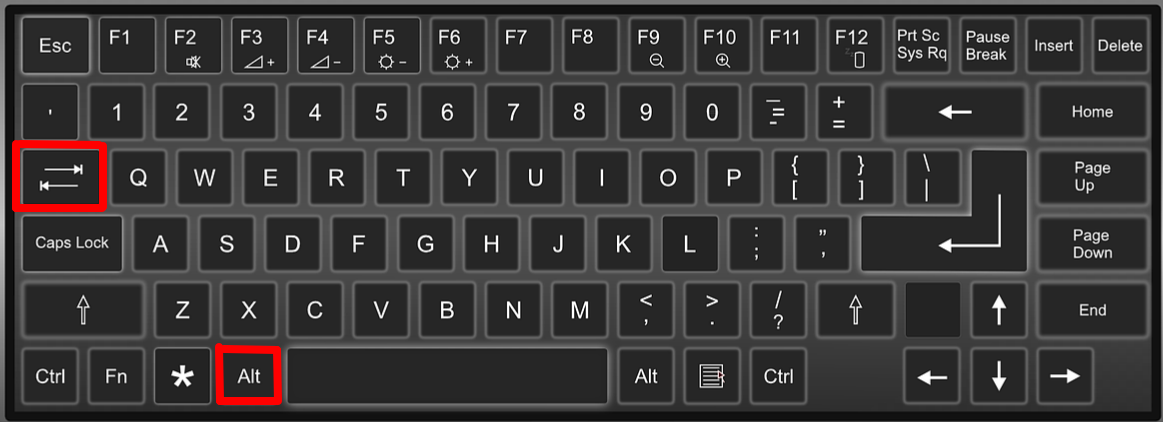
Fensterwechsel mit alt+Tab
Wenn mehrere Fenster (Programme) geöffnet sind, kann einfach mit gedrückter "Alt-Taste" und danach mit einem Tippen auf die "Tab-Taste" die Fenster wechseln.
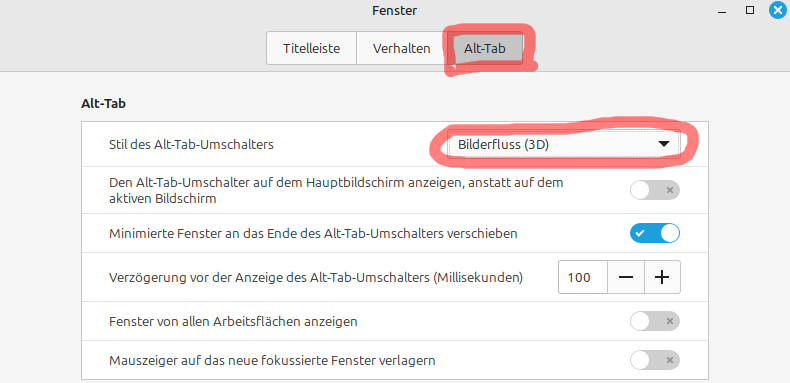
Diese Tastenkombination lässt sich sehr schön animieren. Gehe zu Linux Mint-Menü - Einstellungen - Fenster. Ich bevorzuge den "Bildfluss (3D)"
Systemverwaltung
Anwendungsverwaltung
- Standardsoftware von Linux Mint
- Nachträglich installiert mit der Anwendungsverwaltung
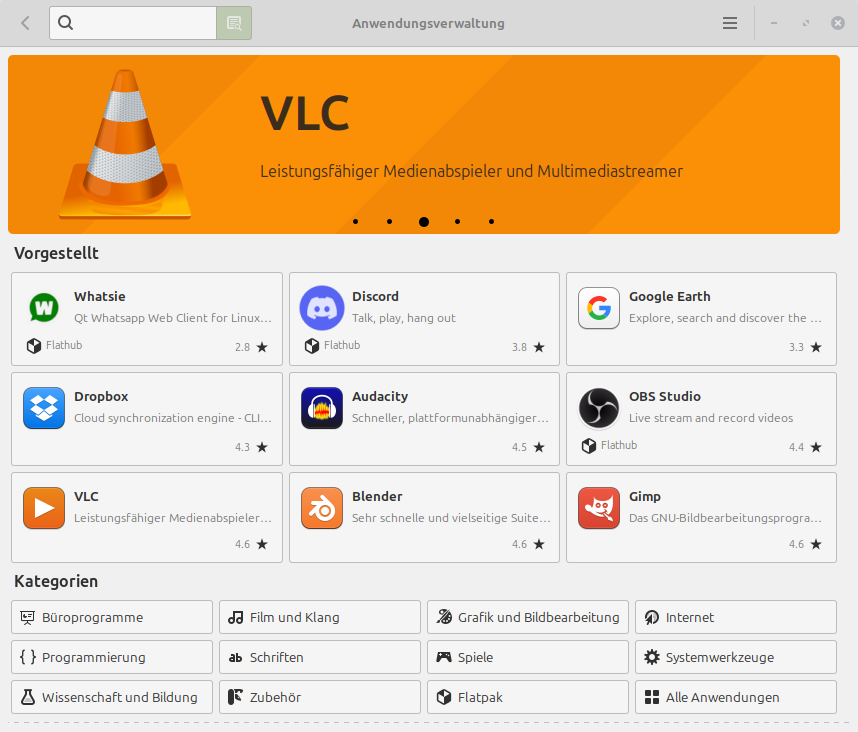
Die Anwendungsverwaltung
Linux Mint-Menü - Systemverwaltung - Anwendungsverwaltung
Diese Software ist vergleichbar mit dem Google Play Store oder den Microsoft Store. Hier kannst Du also Software einfach installieren und auch wieder entfernen.
- Ein Beispiel wie man Schriften installierst findest Du hier.
- Wie man Numlockx installiert und einrichtest findest Du hier.
Benutzer und Gruppen
Benutzer anlegen
Linux Mint-Menü - Systemverwaltung - Benutzer und Gruppen (PW-Abfrage)
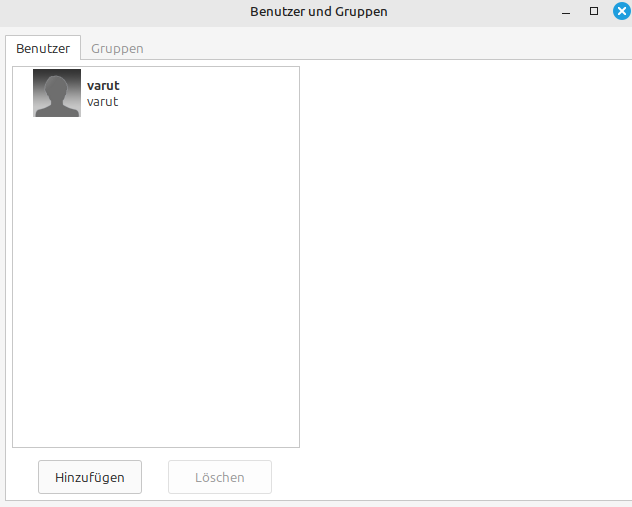
Mit dieser Funktion besteht die Möglichkeit weiter Benutzer am Betriebssystem anzumelden. Jeder Benutzer erhält ein eigenes Profil.
Klicke auch "Hinzufügen" und wähle Kontotyp: Standard.
Danach den vollständigen Namen und den Benutzernamen.
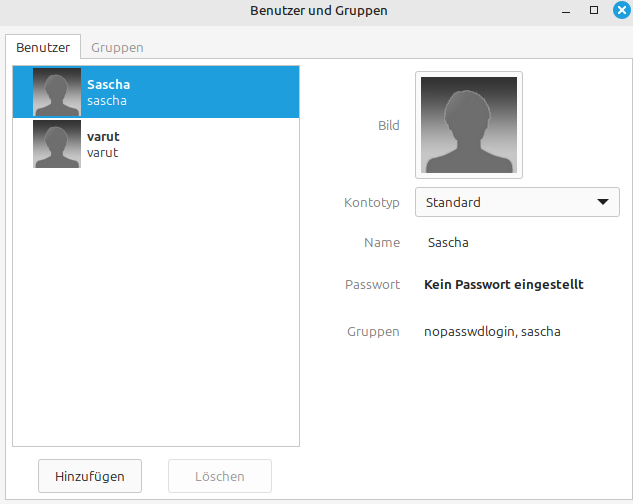
Und schon sind zwei Profile angelegt. Ein Klick auf das "Passwort" reicht aus um ein individuelles Passwort für den Benutzer "Sascha" zu vergeben.
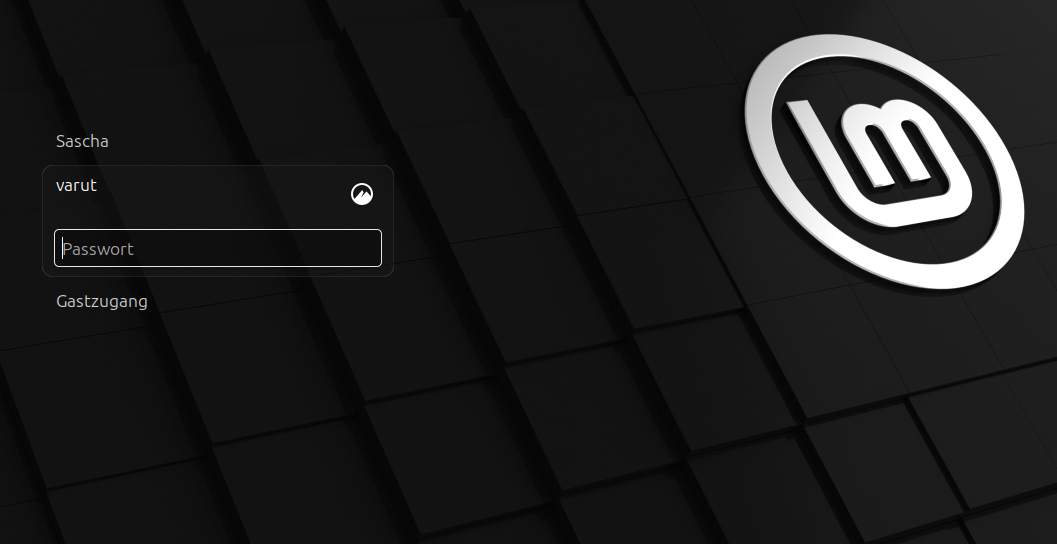
Bei der nächsten Anmeldung kann man den Benutzer selektieren und sich danach anmelden.
Gastzugang
Gastzugang anlegen
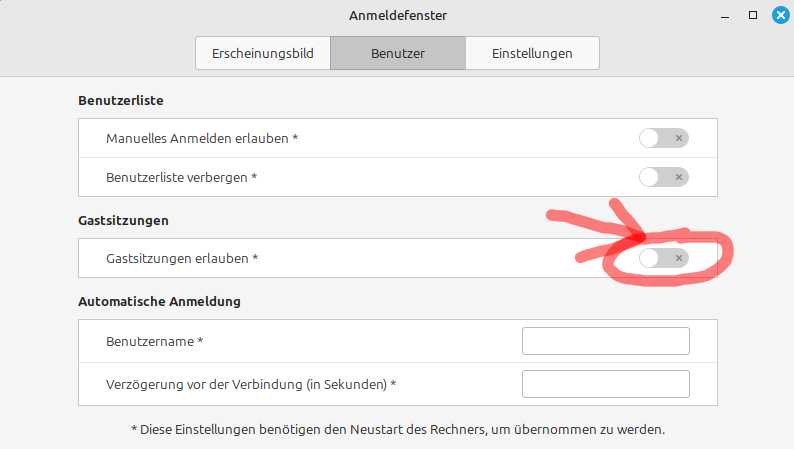
Klicke auf Linux Mint-Menü - Systemverwaltung - Anmeldefenster
Nach dem Neustart wird der Gastzugang selektierbar sein, siehe auch hier
Drucker
Drucker installieren
Klicke auf Linux Mint-Menü - Systemverwaltung - Drucker
Wenn Du Dein Drucker eingeschaltet hast und eine Verbindung über das Netzwerk besteht oder per USB-Kabel, wird Dein Drucker automatisch erkannt. Das sollte bei den meisten Druckern so funktionieren.
Natürlich sollte Dein Betriebssystem mit dem Internet verbunden sein, damit die richtigen Druckertreiber installiert werden können.
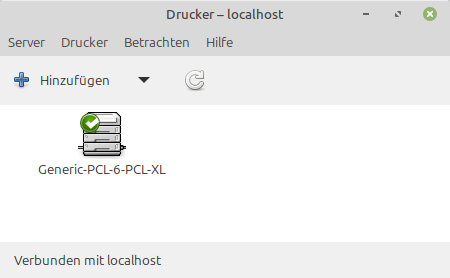
Sollte Dein Drucker nicht erkannt werden, kannst Du über die Schaltfläche hinzufügen den Druckertreiber installieren. Alternativ kannst Du auch auf die Hersteller-Steiten gehen und die Treiber manuell installieren. Befolge die Anleitungen der Hersteller für die Installation.