# B10 Linux-Mint Gruppe beim CFB e.V.

**Dieses Buch dient zu Dokumentation der Linux Mint Gruppe bis Ende 2025**

Seit März 2024 ist eine neue Linux-Gruppe mit über 20 Teilnehmern  
entstanden. Jens leitete die Gruppe bis Ende 2025 und zeigt alle Schritte, damit der Umstieg  
von Windows auf Linux reibungslos funktioniert

# Alles bloß kein Windows“ Die Linux-Gruppe beim CFB in Buxtehude

## <span style="font-family:Verdana, sans-serif;"><span style="font-size:medium;">**Unsere Themen:**  
</span></span>

1. <span style="font-family:Verdana, sans-serif;"><span style="font-size:medium;"><span style="font-weight:normal;">[Linux Mint](https://linuxmint.com/) als neues modernes und sicheres Betriebssyste</span></span></span><span style="font-family:Verdana, sans-serif;"><span style="font-size:medium;"><span style="font-weight:normal;">m </span></span></span><span style="font-family:Verdana, sans-serif;"><span style="font-size:medium;"><span style="font-weight:normal;">installieren.</span></span></span>
2. <span style="font-family:Verdana, sans-serif;"><span style="font-size:medium;"><span style="font-weight:normal;">Linux Mint einrichten und bedienen.</span></span></span>
3. <span style="font-family:Verdana, sans-serif;"><span style="font-size:medium;"><span style="font-weight:normal;">Synchronisation / Datensicherung zwischen Linux Mint und Smartphone mit Nextcloud.</span></span></span>

[![grafik.png](https://digselver.de/wiki/uploads/images/gallery/2025-05/scaled-1680-/grafik.png)](https://digselver.de/wiki/uploads/images/gallery/2025-05/grafik.png)

<span style="font-family:Verdana, sans-serif;"><span style="font-size:medium;">Seit März 2024 ist eine neue Linux-Gruppe mit über 20 Teilnehmern entstanden. Jens leitet die Gruppe und zeigt alle Schritte, damit der Umstieg von Windows auf Linux reibungslos funktioniert.</span></span>

[![grafik.png](https://digselver.de/wiki/uploads/images/gallery/2025-05/scaled-1680-/LMTgrafik.png)](https://digselver.de/wiki/uploads/images/gallery/2025-05/LMTgrafik.png)

<span style="font-family:Verdana, sans-serif;"><span style="font-size:medium;">**Termine:**  
[Hier](https://www.computerforum-buxtehude.de/termine.php) geht es zu den Terminen der Linux-Gruppe.</span></span>

[![grafik.png](https://digselver.de/wiki/uploads/images/gallery/2025-05/scaled-1680-/Po0grafik.png)](https://digselver.de/wiki/uploads/images/gallery/2025-05/Po0grafik.png)

<span style="font-family:Verdana, sans-serif;"><span style="font-size:medium;">**Treffpunkt:**</span></span>

<span style="font-family:Verdana, sans-serif;"><span style="font-size:medium;"><span style="font-weight:normal;"> Computerforum Buxtehude e.V.  
</span></span></span><span style="font-family:Verdana, sans-serif;">[Spechtweg 2](https://graphhopper.com/maps/?point=&point=53.465514%2C9.676738_Spechtweg%2C+21614+Buxtehude%2C+Niedersachsen%2C+Deutschland&profile=car&layer=Omniscale)  
21614 Buxtehude  
Telefon: 0 41 61 71 42 65</span>

[![grafik.png](https://digselver.de/wiki/uploads/images/gallery/2025-05/scaled-1680-/Ce3grafik.png)](https://digselver.de/wiki/uploads/images/gallery/2025-05/Ce3grafik.png)

### <span style="font-family:Verdana, sans-serif;"><span style="font-size:medium;">**Details:**</span></span>

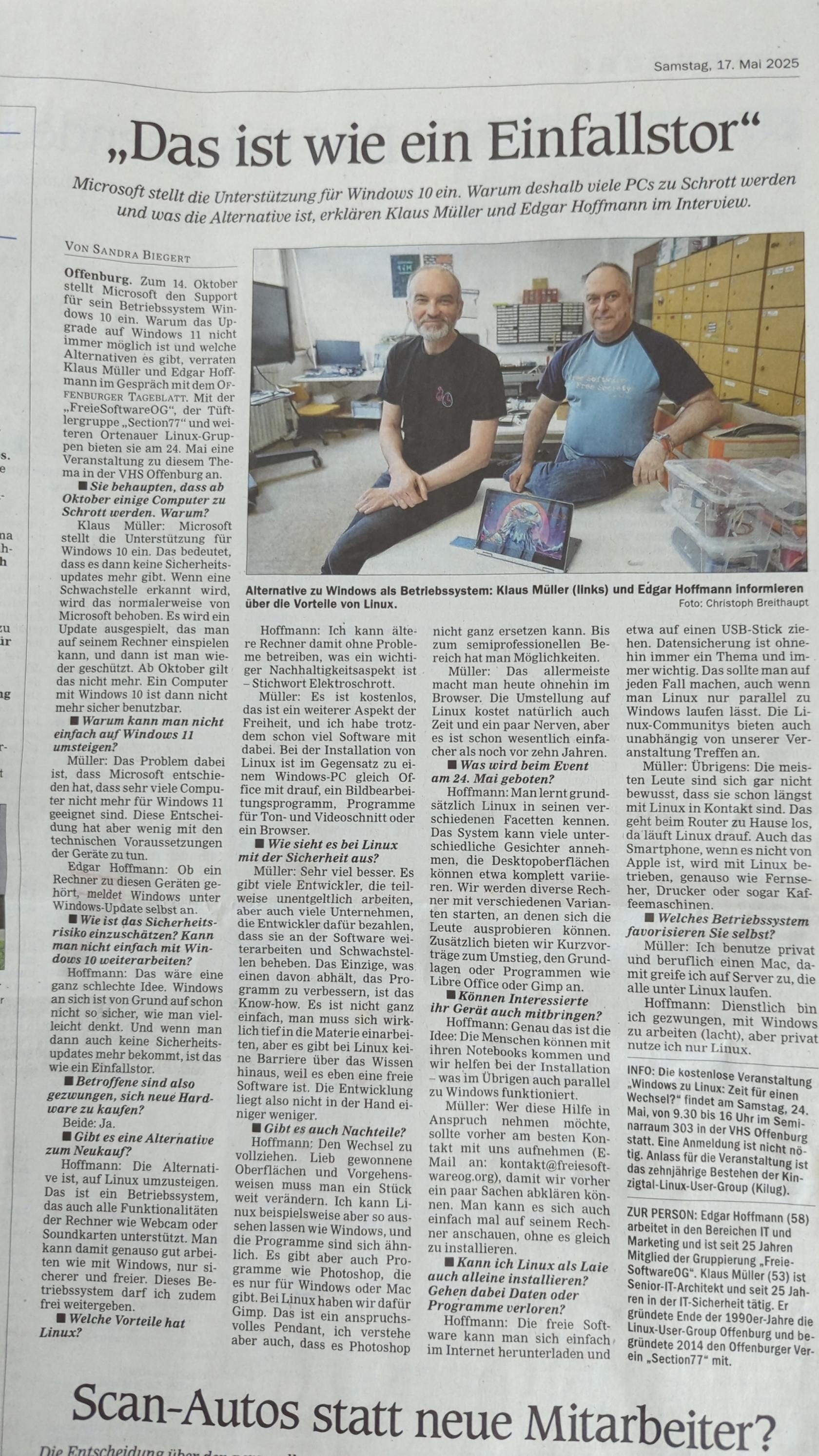
<span style="font-family:Verdana, sans-serif;">Windows 10 Nutzer erhalten eine Warnmeldung, dass die Hardware [nicht für Windows 11 kompatibel](https://www.heise.de/tipps-tricks/Windows-11-PC-nicht-geeignet-was-tun-6207093.html) ist.</span>

[![grafik.png](https://digselver.de/wiki/uploads/images/gallery/2025-05/scaled-1680-/j23grafik.png)](https://digselver.de/wiki/uploads/images/gallery/2025-05/j23grafik.png)

<span style="font-family:Verdana, sans-serif;"><span style="font-size:medium;">Das führt zu einer Verunsicherung und man ist geneigt eine neue Hardware zu beschaffen, obwohl die vorhandene Hardware noch einwandfrei funktioniert.</span></span>

<span style="font-family:Verdana, sans-serif;">Es erhärtet sich bei mir der Verdacht, dass Microsoft damit mehr Umsatz auf Kosten der User generieren möchte.</span>

<span style="font-family:Verdana, sans-serif;">Hier kommt die Alternative [Linux Mint](https://www.linuxmint.com/) zum Einsatz. Meine Erfahrung hat gezeigt, dass der Computer mit Linux schneller und performanter ist als mit Windows. Ein Wechsel lohnt sich durchaus. Die Teilnehmer bringen Ihren eigenen PC oder das Notebook mit und wir richten auf einer neu angeschafften Festplatte (</span><span style="font-family:Verdana, sans-serif;">[ca. 25 €](https://www.idealo.de/preisvergleich/ProductCategory/14613F994148-994230-2411930.html?q=2%2C5%20zoll%20ssd%20205gb&sortKey=minPrice))</span><span style="font-family:Verdana, sans-serif;"> ein komplett neues Linux Mint Betriebssystem darauf ein.</span>

<span style="font-family:Verdana, sans-serif;">Es werden alle mitgebrachten Computer im Vorwege mit einem Linux-Live-System (USB-Stick) getestet, bevor wir den Austausch der Festplatten starten.</span>

<span style="font-family:Verdana, sans-serif;">Teilnehmer ohne eigener Hardware wird ein PC vom Verein bereitgestellt.</span>

<span style="font-family:Verdana, sans-serif;">Des </span><span style="font-family:Verdana, sans-serif;">W</span><span style="font-family:Verdana, sans-serif;">eiteren werden wir für die Windows-Festplatte ein passendes USB-Gehäuse ([ca. 10 €](https://www.idealo.de/preisvergleich/ProductCategory/6392F328249-328260-1426878.html?q=2%2C5%20zoll%20usb%20geh%C3%A4use&sortKey=minPrice)) anschaffen. Damit können wir dann die persönlichen Daten von Windows nach Linux Mint umziehen. Meine Aufgabe wird sein, die passende Festplatte und Gehäuse zu ermitteln und dann eine Sammelbestellung zu generieren. Der Austausch findet zusammen mit den Teilnehmern statt.</span>

<span style="font-family:Verdana, sans-serif;">Es werden dazu die Notebooks und PC-Gehäuse geöffnet, um den Austausch vorzunehmen. Später können wir die Windows-Festplatte über das USB-Gehäuse zur Datensicherung einrichten.</span>

<span style="font-family:Verdana, sans-serif;">Solltest du also doch lieber mit Windows weiter arbeiten wollen, tauschen wir natürlich jederzeit wieder die Windows-Festplatte 😉</span>

<span style="font-family:Verdana, sans-serif;"><span style="font-size:medium;">**Zu 1.**</span></span>

#### <span style="font-family:Verdana, sans-serif;"><span style="font-size:medium;">**Linux Mint als neues modernes und sicheres Betriebssystem installieren**</span></span>

<span style="font-family:Verdana, sans-serif;"><span style="font-size:medium;"><u>Agenda:</u></span></span>

- <span style="font-family:Verdana, sans-serif;"><span style="font-size:medium;">Mitgebrachte Notebooks und Computer inspizieren, Ermittlung der SSD-Festplatten und USB-Festplatten-Gehäuse</span></span>
- <span style="font-family:Verdana, sans-serif;"><span style="font-size:medium;">Test der Hardware mit Linux-Live System vom USB-Stick / Ist der PC mit Linux kompatibel?</span></span>
- <span style="font-family:Verdana, sans-serif;"><span style="font-size:medium;">Austausch der Festplatten durch das Öffnen der PC-Gehäuse</span></span>
- <span style="font-family:Verdana, sans-serif;"><span style="font-size:medium;">Installation des neuen modernen und sicheren Linux Betriebssystems</span></span>
- <span style="font-family:Verdana, sans-serif;"><span style="font-size:medium;">Anlegen eines Users mit Passwort</span></span>
- <span style="font-family:Verdana, sans-serif;"><span style="font-size:medium;">Erstes System-Update und Einstellung auf deutsche Update-Server</span></span>
- <span style="font-family:Verdana, sans-serif;"><span style="font-size:medium;">Deutsche Sprachpakete installieren, Schriften (MS-Office-Schriften) installieren</span></span>
- <span style="font-family:Verdana, sans-serif;"><span style="font-size:medium;">Kopieren über USB der persönlichen Daten von Windows-Festplatte</span></span>

**<span style="font-family:Verdana, sans-serif;"><span style="font-size:medium;">Zu 2.</span></span>**

#### **<span style="font-family:Verdana, sans-serif;"><span style="font-size:medium;">Linux Mint einrichten und bedienen</span></span>**

<span style="font-family:Verdana, sans-serif;"><span style="font-size:medium;">Weiterhin werden wir uns im Kurs intensiv mit der Bedienung und Einrichtung von Linux Mint beschäftigen.</span></span>

<span style="font-family:Verdana, sans-serif;"><span style="font-size:medium;"><u>Agenda:</u></span></span>

- <span style="font-family:Verdana, sans-serif;"><span style="font-size:medium;">Programme installieren und deinstallieren aus Linux</span></span>
- <span style="font-family:Verdana, sans-serif;"><span style="font-size:medium;">Aussehen anpassen / individualisieren</span></span>
- <span style="font-family:Verdana, sans-serif;"><span style="font-size:medium;">Sicherheitseinstellungen vornehmen (Firewall und Antivirensoftware)</span></span>
- <span style="font-family:Verdana, sans-serif;"><span style="font-size:medium;">Datensicherung (Backup und Synchronisation)</span></span>
- <span style="font-family:Verdana, sans-serif;"><span style="font-size:medium;">[LibreOffice ](https://de.libreoffice.org/)statt Microsoft365 eine Einführung in die alternative Officesuite</span></span>
- <span style="font-family:Verdana, sans-serif;"><span style="font-size:medium;">[OnlyOffice Desktop](https://www.onlyoffice.com/de/download-desktop.aspx) statt Microsoft365 eine Einführung in die alternative Officesuite</span></span>
- <span style="font-family:Verdana, sans-serif;"><span style="font-size:medium;">[Thunderbird](https://www.thunderbird.net/de/) mit eigener E-Mail einrichten sowie eine Einführung</span></span>
- <span style="font-family:Verdana, sans-serif;"><span style="font-size:medium;">[Firefox](https://www.mozilla.org/de/firefox/new/) Browser Datenschutzfreundlich mit [Add-ons](https://addons.mozilla.org/de/firefox/) ohne Werbung und Tracker einrichten</span></span>
- <span style="font-family:Verdana, sans-serif;"><span style="font-size:medium;">Musik und Videos mit [VLC](https://www.videolan.org/)-Player abspielen</span></span>
- <span style="font-family:Verdana, sans-serif;"><span style="font-size:medium;">Bilder mit [Gimp](https://www.gimp.org/) bearbeiten</span></span>
- <span style="font-family:Verdana, sans-serif;"><span style="font-size:medium;">Individuelle Software nach Wunsch</span></span>

[![grafik.png](https://digselver.de/wiki/uploads/images/gallery/2025-05/scaled-1680-/IZsgrafik.png)](https://digselver.de/wiki/uploads/images/gallery/2025-05/IZsgrafik.png)

<span style="font-family:Verdana, sans-serif;"><span style="font-size:medium;">**Zu 3.**</span></span>

#### <span style="font-family:Verdana, sans-serif;"><span style="font-size:medium;">**Linux Mint als neues modernes und sicheres Betriebssystem installieren**</span></span>

<span style="font-family:Verdana, sans-serif;"><span style="font-size:medium;"><u>Agenda:</u></span></span>

<span style="font-family:Verdana, sans-serif;">Ein besonderes Augenmerk fällt auf den Datenaustausch zwischen dem Smartphone und dem Linux Mint Computer.</span>

<span style="font-family:Verdana, sans-serif;">Wir richten eine datenschutzfreundliche Cloud ein und können danach Daten zwischen Smartphone und Computer synchronisieren.</span>

<span style="font-family:Verdana, sans-serif;">Diese Dienste werden zwar von Microsoft (OneDrive), Google (Drive) und Apple (iCloud) angeboten, sind aber in Bezug auf Privatsphäre eher ein Desaster.</span>

<span style="font-family:Verdana, sans-serif;">Zum Einsatz kommt hier die Server-Software [Nextcloud](https://nextcloud.com/de/athome/)</span>

<span style="font-family:Verdana, sans-serif;">Ich selber nutze Nextcloud und teile mit meiner Familie Urlaubsfotos, wir haben einen gemeinsamen Kalender auf Smartphone, wir nutzen Einkaufslisten (Aufgaben-App) gemeinsam und wir teilen uns Notizen, alles läuft über meinen Server Zuhause und nicht in der USA.😉</span>

<span style="font-family:Verdana, sans-serif;"><u>Agenda:</u></span>

- <span style="font-family:Verdana, sans-serif;">Auswahl des richtigen Nextcloud Server (Kostenlose Variante oder Bezahl-Variante)</span>
- <span style="font-family:Verdana, sans-serif;">Installation der Nextcloud Software auf Linux PC</span>
- <span style="font-family:Verdana, sans-serif;">Installation der Nextcloud Apps auf Smartphone</span>
- <span style="font-family:Verdana, sans-serif;">Notizen Synchronisation</span>
- <span style="font-family:Verdana, sans-serif;">Kalender Synchronisation</span>
- <span style="font-family:Verdana, sans-serif;">Aufgaben Synchronisation</span>
- <span style="font-family:Verdana, sans-serif;">Kontakte Synchronisation</span>
- <span style="font-family:Verdana, sans-serif;">Bilder und Video Synchronisation</span>
- <span style="font-family:Verdana, sans-serif;">Backup aller Kontakte vom Smartphone</span>
- <span style="font-family:Verdana, sans-serif;">Backup aller Termine vom Smartphone</span>
- <span style="font-family:Verdana, sans-serif;">Kalender mit anderen teilen</span>
- <span style="font-family:Verdana, sans-serif;">Kontakte mit anderen teilen</span>
- <span style="font-family:Verdana, sans-serif;">Alben erstellen und mit anderen teilen</span>
- <span style="font-family:Verdana, sans-serif;">Dokumente online bearbeiten und teilen</span>
- <span style="font-family:Verdana, sans-serif;">Kalender, Aufgaben, Notizen, Kontakte und Dateien, alles lässt sich mit anderen Usern auf der Nextcloud teilen.</span>

**<span style="font-family:Verdana, sans-serif;">Hinweis:</span>**

<span style="font-family:Verdana, sans-serif;">Mitglied beim Computerforum Buxtehude e.V.?\*</span>

<span style="font-family:Verdana, sans-serif;">Du gehst keine Mitgliedschaft ein, wenn du dich hier anmeldest.</span>

<span style="font-family:Verdana, sans-serif;">Dir stehen zwei "Schnupperkurse" kostenlos zu!</span>

<span style="font-family:Verdana, sans-serif;">Wenn du kein CFB-Mitglied werden möchtest und zwei Schnupperkurse besucht hast, dann geht es wie folgt weiter:</span>

<span style="font-family:Verdana, sans-serif;">10 € für einen Kursbesuch (die ersten zwei Besuche sind kostenfrei)</span>

<span style="font-family:Verdana, sans-serif;">20 € für einen Monat (so viele Kursbesuche in einem Monat wie du möchtest)</span>

<span style="font-family:Verdana, sans-serif;">30 € für zwei Monate (so viele Kursbesuche in zwei Monaten wie du möchtest)</span>

<span style="font-family:Verdana, sans-serif;">Wenn du Mitglied im CFB werden möchtest, gehe auf [https://www.computerforum-buxtehude.de](https://www.computerforum-buxtehude.de/) und fülle bitte den [Aufnahmeantrag](https://www.cfbweb.de/_admin/downloads/cfb-aufnahmeantrag.pdf) einfach aus.</span>

# 🗓️ Themen + Termine 2025 Archiv

Alle Themen 2025 als Sammlung

# 🗓️ 21.01.2025 / 18 Uhr Erstes Linux-Treffen 2025 🎇

Hallo liebe Linux-Gruppe,

unser erstes Linux-Treffen 2025 findet jetzt am (Dienstag) 21.01.2025 wie bereits angekündigt statt!  
  
Ich freue mich auf Euch 😁  
  
Bringt gerne Eure Smartphones mit, ich zeige Euch, wie wir den Linux-Nextcloud-Kalender mit Euren Geräten synchronisieren.

Weiterhin werde ich **Renate** zum Ende des Kurses noch Ihre Gmail-Adresse einrichten (Danke an die Erinnerungs-Mail 😉)

Für **Dieter A**. und **Dieter R.** sowie für **Osama** bringe ich die Login-Daten für die Nextcloud mit.

Für **Siemer** habe ich die Lösung, um einen PC fernzusteuern (Remote). Open Source und datenschutzfreundlich mit [Rustdesk](https://rustdesk.com/de/).

 ([Hier](https://gnulinux.ch/pc-fernsteuerung-mit-rustdesk) eine kleine Beschreibung).

Recht neu, ohne es vorher getestet zu haben, ist [HopToDesk](https://www.hoptodesk.com/de). Habe ich auf [GNULinux](https://gnulinux.ch/hoptodesk-computer-fernsteuerung) gefunden!  
  
Gerne wollte ich Euch ein Tool vorstellen, mit dem man Notizen und Aufgaben erstellen kann. Natürlich für Smartphone und Notebook inkl. Synchronisation

über die Nextcloud. [Joplin](https://joplinapp.org/) läuft bereits seit einigen Wochen sehr gut auf allen meinen Geräten.

[![grafik.png](https://digselver.de/wiki/uploads/images/gallery/2025-05/scaled-1680-/JQcgrafik.png)](https://digselver.de/wiki/uploads/images/gallery/2025-05/JQcgrafik.png)

Sonnige Grüße aus Buxtehude

Jens

PS: Diese Mail wurde an 25 Teilnehmern gesendet

[![grafik.png](https://digselver.de/wiki/uploads/images/gallery/2025-05/scaled-1680-/jsygrafik.png)](https://digselver.de/wiki/uploads/images/gallery/2025-05/jsygrafik.png)

Jens Kirchner

E-Mail: <j.kirchner@cfbweb.de>

Spechtweg 2, 21614 Buxtehude

[www.computerforum-buxtehude.de](https://www.computerforum-buxtehude.de/)

# 🗓️ 18.02.2025 / 18 Uhr nächstes Linux-Treffen

Hallo liebe Teilnehmer der Linux-Mint-Gruppe,

unser nächster Termin ist wieder so weit, wer Lust hat kommt gerne am **Dienstag, 18.02.2025** vorbei.  
Steht natürlich auch im Eurem Linux-Mint Kalender, dieses Mal mit einer aktivierten Erinnerung einen Tag vorher!  
  
  
Habe vor über folgende Themen:

**1. Linux-Mint Kalender auf Smartphone** Gerne zeige ich Euch die Einrichtung unseres Linux-Mint Kalenders auf Eurem Smartphone**.** Auf dem Notebook ist die Synchronisation bereits erfolgreich eingerichtet.

Dieter wollte gerne [F-Droid ](https://f-droid.org/de/)als Thema besprechen, das passt ganz gut, da wir eine App daraus installieren wollen.

Danke für den Tipp, Dieter!

**2. Bildschirmfoto**  
Bildschirmfotos erstellen mit der Software "Bildschirmfoto" von Linux Mint.

**3. Matrix / Element**  
Matrix / Element ist bereits auf Linux Mint installiert, wer will, kann einen Account anlegen und sich mit [mir](https://digselver.de/wiki/matrix.to/#/@kaschmir:tchncs.de) vernetzen.  
Natürlich zeige ich die Vorgehensweise 😉.  
  
**4.** **LocalSend**  
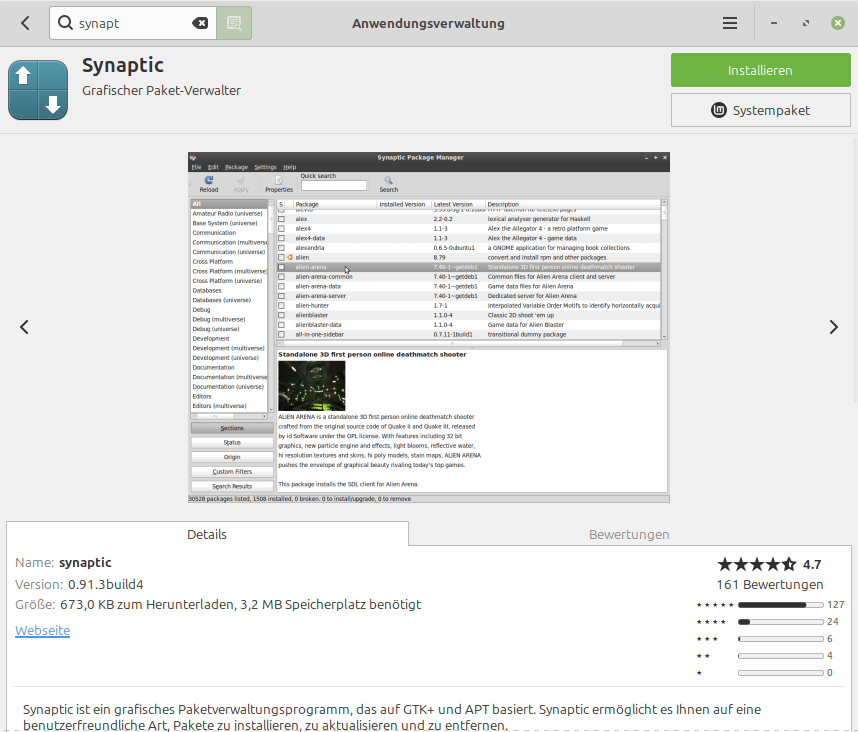
[LocalSend](https://localsend.org/de), ein tolles Tool um Daten schnell im Kurs oder Zuhause mit Familienmitgliedern auszutauschen, ist super einfach in der Bedienung. Einfach über die Anwendungsverwaltung zu installieren. Natürlich zeige ich bei Interesse gerne die Schritte.

[![grafik.png](https://digselver.de/wiki/uploads/images/gallery/2025-05/scaled-1680-/htMgrafik.png)](https://digselver.de/wiki/uploads/images/gallery/2025-05/htMgrafik.png)

  
Bis Dienstag ich freue mich  
Gruß Jens

[![grafik.png](https://digselver.de/wiki/uploads/images/gallery/2025-05/scaled-1680-/WHigrafik.png)](https://digselver.de/wiki/uploads/images/gallery/2025-05/WHigrafik.png)

Jens Kirchner

E-Mail: <j.kirchner@cfbweb.de>

Spechtweg 2, 21614 Buxtehude

[www.computerforum-buxtehude.de](https://www.computerforum-buxtehude.de/)

# 🗓️ 25.03.2025 / 18 Uhr nächstes Linux-Treffen

Hallo lieber Kursteilnehmer,  
  
Am 25.03.2025 (Dienstag) um 18Uhr ist unser nächstes Linux-Treffen.  
  
**Themen:**

1\)  
Thunderbird-Kalender mit Nextcloud einrichten (Wunsch von Dieter)  
  
2\)  
[OnlyOffice](https://www.onlyoffice.com/de/) wollte ich gerne einmal vorstellen.  
(Installation über die Anwendungsverwaltung von Linux)  
  
3\)  
[Localsend](https://localsend.org/de) ist ebenfalls ein guter Helfer um Daten zwischen Android und Linux auszutauschen.  
(Installation über die Anwendungsverwaltung von Linux)  
  
4\)  
Natürlich können auch Themen von Dir gerne mitgebracht werden.😉  
  
Also bis Dienstag  
Gruß Jens

[![grafik.png](https://digselver.de/wiki/uploads/images/gallery/2025-05/scaled-1680-/r3dgrafik.png)](https://digselver.de/wiki/uploads/images/gallery/2025-05/r3dgrafik.png)

Jens Kirchner

E-Mail: <j.kirchner@cfbweb.de>

Spechtweg 2, 21614 Buxtehude

[www.computerforum-buxtehude.de](https://www.computerforum-buxtehude.de/)

# 🗓️ 22.04.2025 / 18 Uhr nächstes Linux-Treffen

Frohe Ostern lieber Kursteilnehmer,  
am 22.04.2025 (Dienstag) um 18Uhr ist unser nächstes Linux-Treffen.  
  
Dieses Mal geht es um den Matrix-Messanger. Die Alternative zu Whatsapp, Telegram, Signal oder Threema.  
Viele [Universitäten](https://www.qwant.com/?q=unversit%C3%A4ten+mit+matrix&t=web) und Schulen (z.B. [TU Berlin](https://docs.matrix.tu-berlin.de/first-steps/), Uni Jena, Uni Bochum, Uni Freiburg, Uni Ulm, Realschule Hemberg)  
und auch die [Bundeswehr](https://element.io/de/matrix-in-deutschland/projekte/bwmessenger) (nach dem [Skandal](https://www.ndr.de/nachrichten/info/Der-Abhoerskandal-bei-der-Bundeswehr-und-seine-Folgen,audio1585420.html)) setzen auf [Matrix](https://de.wikipedia.org/wiki/Matrix_(Kommunikationsprotokoll)). Wir haben ja bereits im Linux-Kurs  
darüber gesprochen.  
  
Auf unseren Linux Mint Betriebssystem ist dieser Matrix-Messenger (der Client nennt sich [Element](https://element.io/de)) bereits installiert.  
Somit ist es möglich mit der Linux Mint Community in Kontakt zu treten, um sich bei Problemen mit Linux Mint gute Hilfe zu holen. Siehe Foto!

[![grafik.png](https://digselver.de/wiki/uploads/images/gallery/2025-05/scaled-1680-/k22grafik.png)](https://digselver.de/wiki/uploads/images/gallery/2025-05/k22grafik.png)

Ich selber nutze bereits Matrix mit Element als App (Klick auf das Bild unten) seit 7 Monaten täglich und bin sehr zufrieden.  
Das Schöne daran ist, man erhält die Nachrichten sowohl auf dem Notebook und/oder auf dem Smartphone.  
Es bleibt alles synchron wie man es gewohnt ist vom E-Mail-Verkehr zwischen Thunderbird und Smartphone.

[![grafik.png](https://digselver.de/wiki/uploads/images/gallery/2025-05/scaled-1680-/sUCgrafik.png)](https://digselver.de/wiki/uploads/images/gallery/2025-05/sUCgrafik.png)

Auf NDR-Info gibt es einen aktuellen Artikel darüber warum man nicht mehr den [Big-Tech-Unternehmen](https://de.wikipedia.org/wiki/Big_Tech) aus USA vertrauen sollte:  
[Wie der Abschied von Microsoft und Co. gelingen kann](https://www.ndr.de/nachrichten/info/Wie-der-Abschied-von-Microsoft-und-Co-gelingen-kann,opensource102.html)

[![grafik.png](https://digselver.de/wiki/uploads/images/gallery/2025-05/scaled-1680-/Kmegrafik.png)](https://digselver.de/wiki/uploads/images/gallery/2025-05/Kmegrafik.png)

**Mein Vorschlag für unser Treffen, ich erkläre Euch folgendes:**

\- Kostenlose Einrichtung eines Profils für jeden Teilnehmer

\- Welchen Matrix-Server sollte man auswählen

\- Erstellung einer CfB-Linux-Gruppe

\- Austausch der Teilnehmer untereinander um die Kommunikation zu erhöhen

\- Warum dafür keine Mobilnummer benötigt wird. Es werden auch keine E-Mail-Adresse veröffentlicht (Außer für die Registrierung, um ein vergessenes PW zuzusenden)

\- Das Adressbuch auf dem Smartphone wird nicht angetastet wie bei Whatsapp oder Signal!

\- Wie man den Messenger Zuhause auch für seine Familie und Freunde einrichten kann

\- Bilder, Dateien, Videos und Sprachnachrichten senden oder Empfangen

\- Kostenlose Telefonate sicher führen

\- Eine Online Video oder Audiokonferenz abhalten

\- Interessante öffentliche Räume beitreten

\- Nachrichten auch einfach mal Stumm schalten

Das Thema wird wahrscheinlich nicht ganz an einem Abend zu schaffen sein, aber wir können bei Bedarf natürlich weitermachen.

Hier ein paar Server, die ich erfolgreich getestet habe, wer es sich zutraut, kann sich gerne im Vorwege ein Account anlegen,  
bitte<u style="box-sizing: border-box; outline-color: rgb(32, 110, 167); outline-width: 1px; margin: 0px; padding: 0px; border: 0px; font: inherit; vertical-align: baseline;"> notiert Euch aber den Verifizierungscode, das ist ganz wichtig</u>, z.B. in Keepass abspeichern:  
  
[sp‑codes.de](https://sp-codes.de/de/services/matrix/) (nutze ich beruflich für meine TN)  
[tchncs.de](https://tchncs.de/matrix/) (nutze ich selber)  
[adminforge.de (hat gute Bewertung)  ](https://adminforge.de/services/matrix-messenger/)[matrix.org](https://app.element.io/#/welcome) (offizieller Server)

Ihr findet, mich nach der Registrierung unter meinen Namen Varut Kaschmir hier:  
@kaschmir:tchncs.de  
  
Ich selber nutze einen eigenen Server (Linux Debian) bei mir Zuhause und werde demnächst mit der Serversoftware [Yunohost](https://apps.yunohost.org/app/synapse) einen eigenen Matrix-Server betreiben.

Ein Bericht erfolgt sodann 😉

[![grafik.png](https://digselver.de/wiki/uploads/images/gallery/2025-05/scaled-1680-/tvKgrafik.png)](https://digselver.de/wiki/uploads/images/gallery/2025-05/tvKgrafik.png)

# 🗓️ 20.05.2025 / 18:00 Uhr nächstes Linux-Treffen

Hallo zusammen,

es ist wieder so weit unser nächstes Treffen:  
**20.05.2025 (Dienstag) um 18:00 Uhr**

Themen:

- Matrix-Messenger mit Element (Fortsetzung)
- Nextcloud Client einrichten
- Upgrade Linux Mint auf 22.1
- Datensicherung
- Gerne Eure Themen
- Projekt-Vorstellung, seit gespannt 😉
- Manfred hatte versucht mich zu erreichen, gerne können wir es an den Abend klären 👍

<div class="moz-signature" id="bkmrk-ps%3A-habe-die-themen-" style="box-sizing: border-box; outline-color: rgb(32, 110, 167); outline-width: 1px; margin: 0px; padding: 0px; border: 0px; font-style: normal; font-variant-ligatures: normal; font-variant-caps: normal; font-variant-numeric: inherit; font-variant-east-asian: inherit; font-variant-alternates: inherit; font-variant-position: inherit; font-variant-emoji: inherit; font-weight: 400; font-stretch: inherit; font-size: 14px; line-height: inherit; font-family: -apple-system, BlinkMacSystemFont, 'Segoe UI', Oxygen, Ubuntu, Roboto, Cantarell, 'Fira Sans', 'Droid Sans', 'Helvetica Neue', sans-serif; font-optical-sizing: inherit; font-size-adjust: inherit; font-kerning: inherit; font-feature-settings: inherit; font-variation-settings: inherit; vertical-align: baseline; color: rgb(68, 68, 68); letter-spacing: normal; orphans: 2; text-align: start; text-indent: 0px; text-transform: none; widows: 2; word-spacing: 0px; -webkit-text-stroke-width: 0px; white-space: normal; background-color: rgb(255, 255, 255); text-decoration-thickness: initial; text-decoration-style: initial; text-decoration-color: initial;">PS: Habe die Themen jetzt auch in den Kalender eingetragen.  
  
Mit sonnigen Grüssen aus Buxtehude  
Jens</div>[![grafik.png](https://digselver.de/wiki/uploads/images/gallery/2025-05/scaled-1680-/FFVgrafik.png)](https://digselver.de/wiki/uploads/images/gallery/2025-05/FFVgrafik.png)

Jens Kirchner

E-Mail: <j.kirchner@cfbweb.de>

Spechtweg 2, 21614 Buxtehude

[www.computerforum-buxtehude.de](https://www.computerforum-buxtehude.de/)

# 🗓️ 03.06.2025 / 18:00 Uhr Linux-Treffen

<span style="font-size: xx-large;">Hallo zusammen,</span>

<span style="font-size: xx-large;">es ist wieder so weit, nächstes Treffen:  
**03.06.2025 (Dienstag) um 18:00 Uhr**</span>

<span style="font-size: xx-large;">Themen:</span>

- <span style="font-size: x-large;">Engagement für das Projekt [EndOf10](https://endof10.org/de/), wollen wir am Projekt teilnehmen?</span>

![](https://digselver.de/wiki/uploads/images/gallery/2025-06/embedded-image-njxsu1b9.png)

- <span style="font-size: xx-large;">[Terminal-Befehle](https://wiki.ubuntuusers.de/Shell/Befehls%C3%BCbersicht/) kennenlernen</span>

![](https://digselver.de/wiki/uploads/images/gallery/2025-06/embedded-image-zrpo3eca.png)

- <span style="font-size: xx-large;">[Signal-Messenger ](https://signal.org/de/)am Notebook nutzen</span>

![](https://digselver.de/wiki/uploads/images/gallery/2025-06/embedded-image-pwpqulyz.png)

- <span style="font-size: xx-large;">[Nextcloud-Client](https://nextcloud.com/install/) am Notebook einrichten</span>

![](https://digselver.de/wiki/uploads/images/gallery/2025-06/embedded-image-k099a5ul.png)

- <span style="font-size: xx-large;">Jens stellt seine eigene Wiki-Seite vor, diese ist erreichbar unter [digselver.de](https://digselver.de/wiki/shelves/regal-computerforum-buxtehude-ev).   
    </span>

![](https://digselver.de/wiki/uploads/images/gallery/2025-06/embedded-image-mkk2bism.png)

<span style="font-size: x-large;">Ich freue mich auf den Abend mit euch 🙂</span>

\--

![Logo CFB](https://digselver.de/wiki/uploads/images/gallery/2025-06/embedded-image-ryh7rmv9.png)

Jens Kirchner

E-Mail: <j.kirchner@cfbweb.de>

Spechtweg 2, 21614 Buxtehude

[www.computerforum-buxtehude.de](https://www.computerforum-buxtehude.de)

# 🗓️ 08.07.2025 / AUSFALL Linux-Treffen

### Hallo liebe Teilnehmer,

### leider findet Dienstag kein Linux-Treffen mit mir statt.  
   
Ich bin noch nicht ganz wieder Fit.

### Ich melde mich mit einem neuen Terminvorschlag

### Mit sonnigen Grüßen aus Buxtehude

### Jens

# 🗓️ 05.08.2025 / 18:00 Uhr Linux-Treffen

## <span style="font-size: xx-large;">Hallo zusammen,</span>

## <span style="font-size: xx-large;">es ist wieder so weit, unser nächstes Treffen:  
**05.08.2025 (Dienstag) um 18:00 Uhr**</span>

#### <span style="font-size: xx-large;"><span style="box-sizing: border-box; outline-color: rgb(32, 110, 167); outline-width: 1px; margin: 0px; padding: 0px; border: 0px; font-style: inherit; font-variant: inherit; font-stretch: inherit; line-height: inherit; font-family: inherit; font-optical-sizing: inherit; font-size-adjust: inherit; font-kerning: inherit; font-feature-settings: inherit; font-variation-settings: inherit; vertical-align: baseline;">Beim Wochenmarktbesuch zufällig unser CFB-Logo in Buxtehude gesichtet!</span></span>

[![grafik.png](https://digselver.de/wiki/uploads/images/gallery/2025-08/scaled-1680-/wZmgrafik.png)](https://digselver.de/wiki/uploads/images/gallery/2025-08/wZmgrafik.png)

### <span style="font-size: xx-large;">Meine Themenvorschläge sind dieses Mal die vorhanden Anwendungen von Linux Mint besser kennenlernen. Ich stelle einige vor:</span>

##### <span style="font-size: x-large;">\#01 Das **Datensicherungswerkzeug** von Linux Mint</span>

[![grafik.png](https://digselver.de/wiki/uploads/images/gallery/2025-08/scaled-1680-/grafik.png)](https://digselver.de/wiki/uploads/images/gallery/2025-08/grafik.png)

[Hier](https://www.computerwoche.de/article/2860761/datensicherung-erstellen.html) eine kleine Anleitung zum Thema

##### \#02 **Notizen**

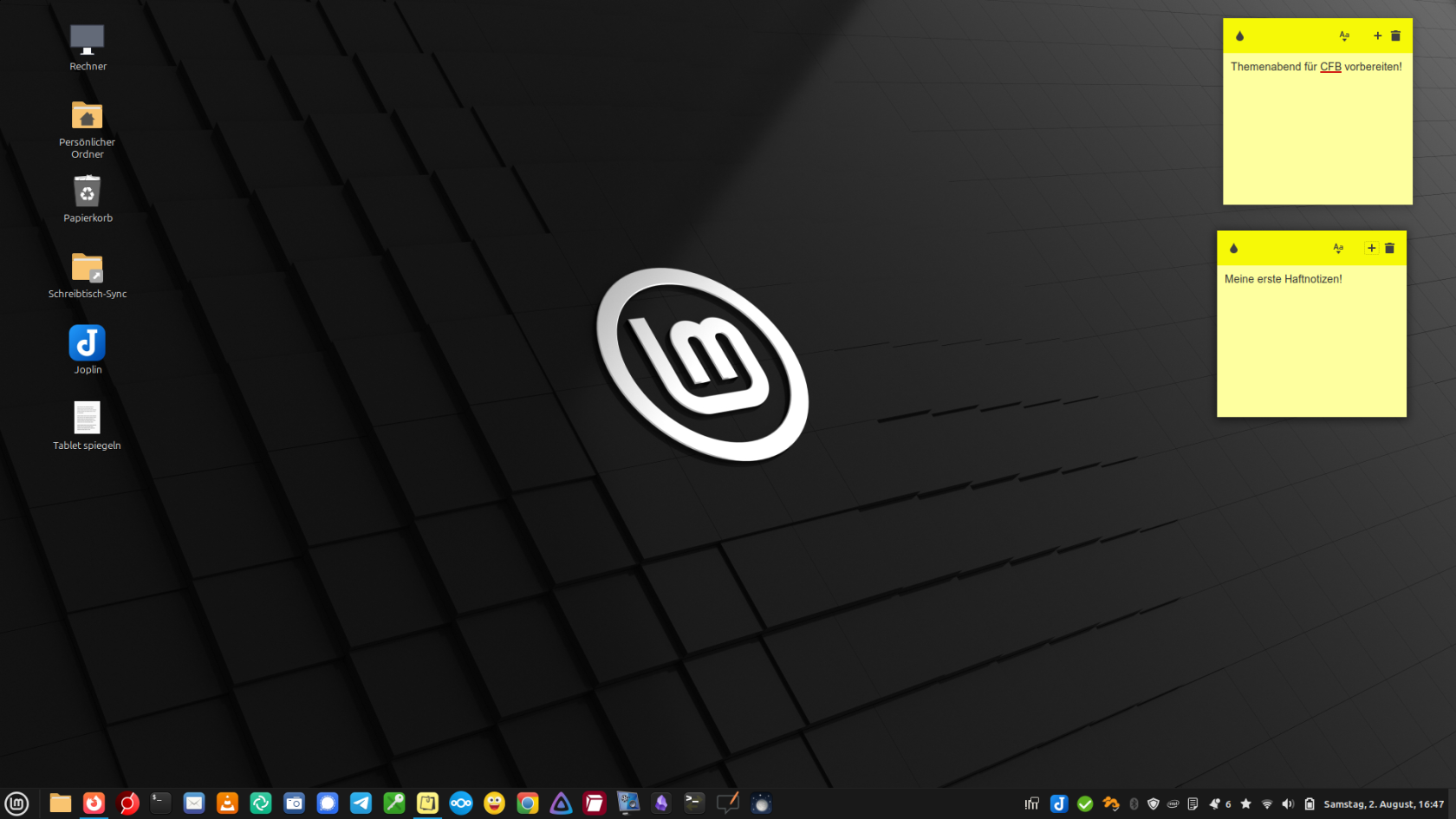
kleine Haftnotizen schnell erstellen und auf dem Schreibtisch anheften.

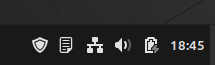
<p class="callout info">Info: Wenn man die Notizen-Anwendung schließt, kann man diese erneut über das kleine "Leseblatt-Symbol" erneut öffnen. Du findest das Symbol unten rechts neben der Uhr (Siehe Bilder)</p>

[![grafik.png](https://digselver.de/wiki/uploads/images/gallery/2025-08/scaled-1680-/WHfgrafik.png)](https://digselver.de/wiki/uploads/images/gallery/2025-08/WHfgrafik.png)

[![grafik.png](https://digselver.de/wiki/uploads/images/gallery/2025-08/scaled-1680-/UTJgrafik.png)](https://digselver.de/wiki/uploads/images/gallery/2025-08/UTJgrafik.png)

[![grafik.png](https://digselver.de/wiki/uploads/images/gallery/2025-08/scaled-1680-/Oh4grafik.png)](https://digselver.de/wiki/uploads/images/gallery/2025-08/Oh4grafik.png)
##### \#03 **Nachtmodus**

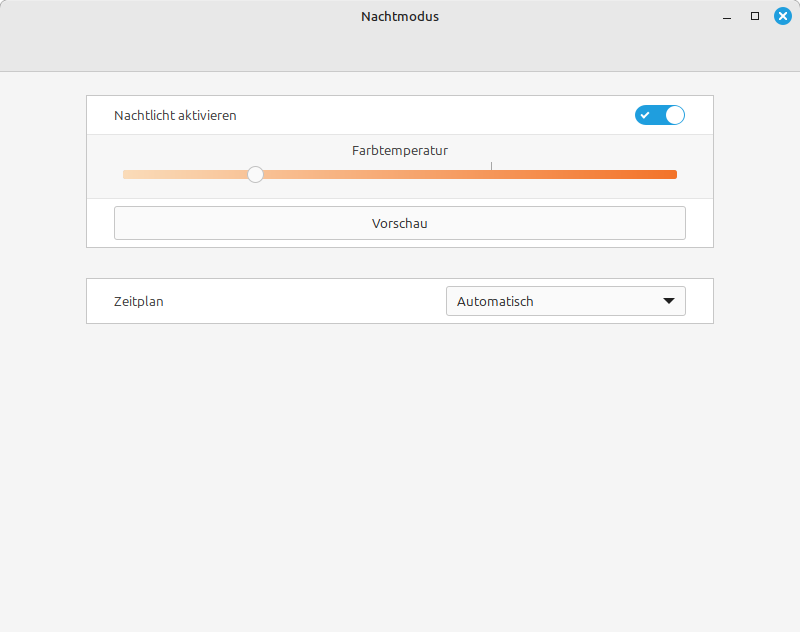
Ein kleines Tool um seine Augen zu schonen, wenn man länger am Bildschirm arbeitet. Es wird die Farbtemperatur angepasst, damit der Bildschirm nicht so blendet.

[![grafik.png](https://digselver.de/wiki/uploads/images/gallery/2025-08/scaled-1680-/LEOgrafik.png)](https://digselver.de/wiki/uploads/images/gallery/2025-08/LEOgrafik.png)
##### \#04 **Barrierefreiheit**

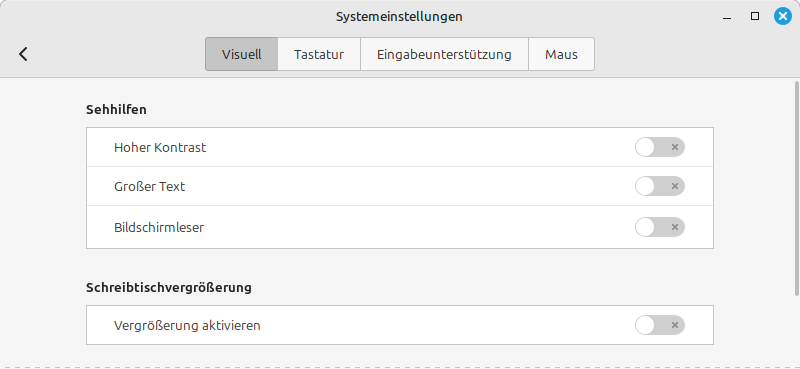
Hoher Kontrast, großer Text können hilfreich sein, wenn einem die Symbole von Linux Mint zu klein vorkommen. Mit der Schreibtischvergrößerung lässt sich ebenfalls eine Art Lupe aktivieren.

[![grafik.png](https://digselver.de/wiki/uploads/images/gallery/2025-08/scaled-1680-/GGKgrafik.png)](https://digselver.de/wiki/uploads/images/gallery/2025-08/GGKgrafik.png)
##### \#05 Wetter **Applet**

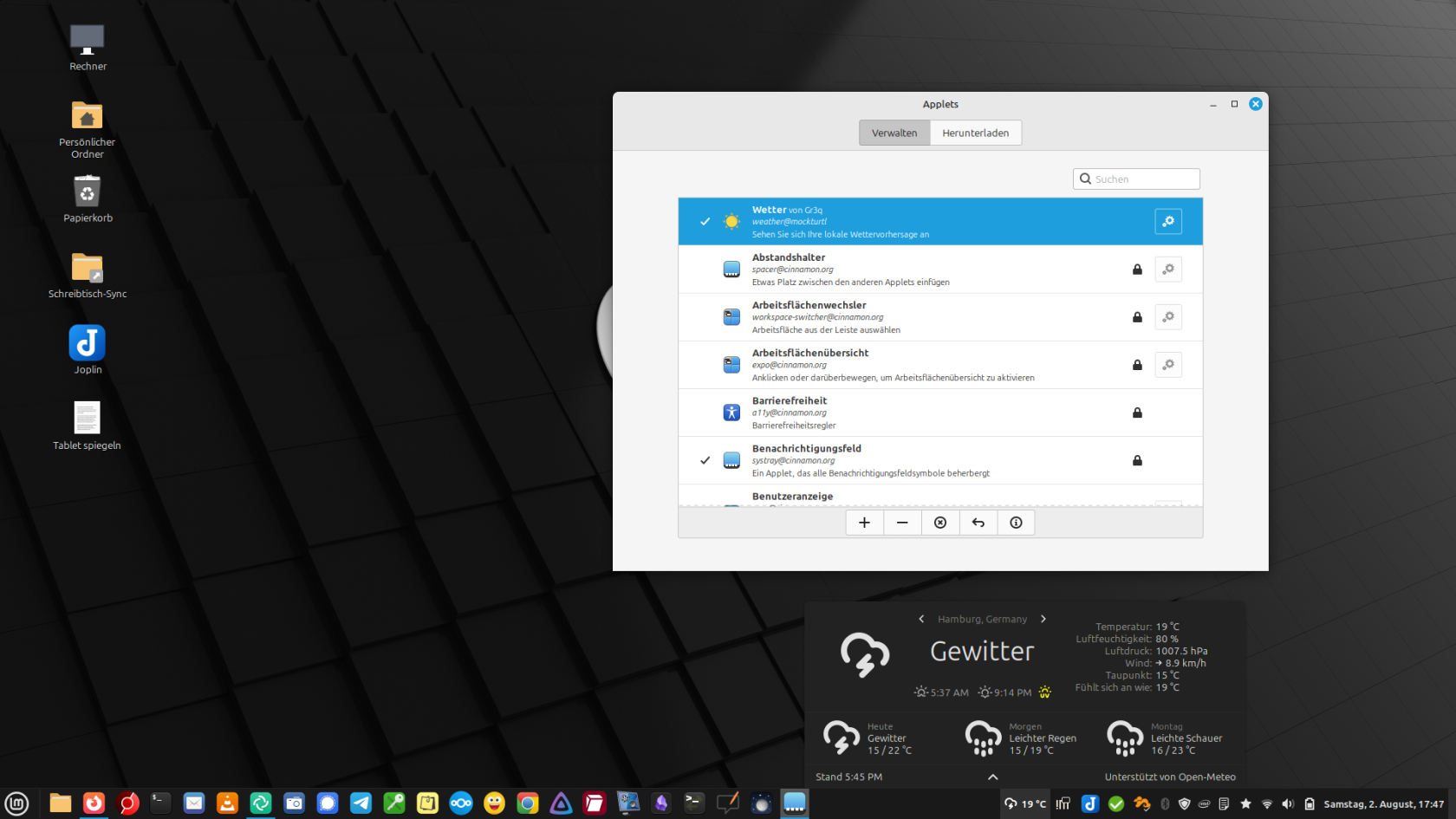
Das Wetter immer im Blick 🌦️

[![grafik.png](https://digselver.de/wiki/uploads/images/gallery/2025-08/scaled-1680-/cw2grafik.png)](https://digselver.de/wiki/uploads/images/gallery/2025-08/cw2grafik.png)
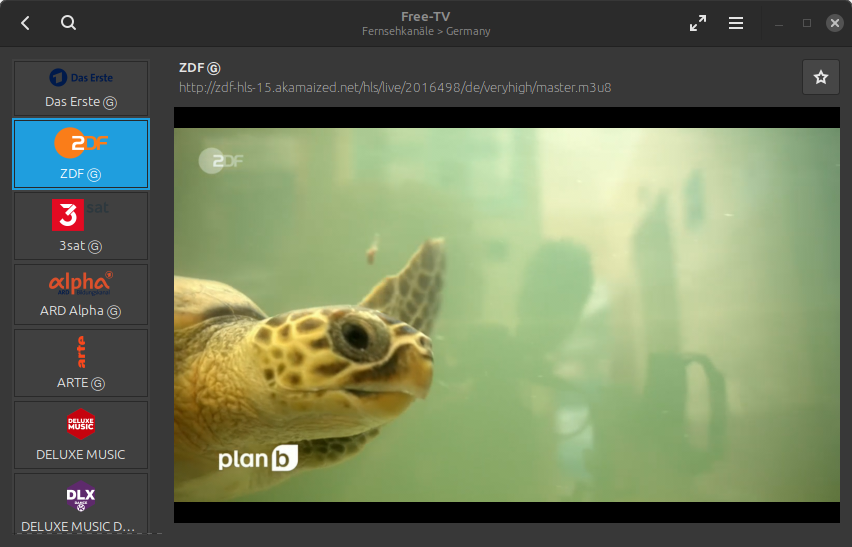
##### \#06 Mit **Hypnotix** TV schauen

Starte Hypnotix - TV-Kanäle - Deutsch und schon kannst Du 35 TV-Kanäle anschauen. Du kannst sogar auf Pause stellen, falls mal das Telefon klingelt!

[![grafik.png](https://digselver.de/wiki/uploads/images/gallery/2025-08/scaled-1680-/pBZgrafik.png)](https://digselver.de/wiki/uploads/images/gallery/2025-08/pBZgrafik.png)
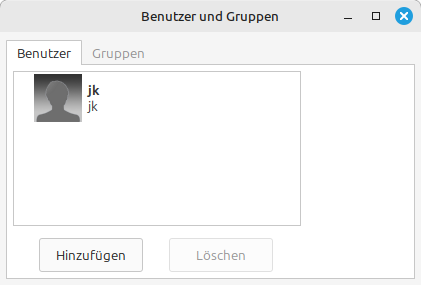
##### \#07 Benutzer ändern oder hinzufügen

Das Tool "**Benutzer und Gruppen**" ist praktisch, wenn man sein eigendes Passwort ändern möchte oder einen zusätzlicher Benutzer anlegen möchte

[![grafik.png](https://digselver.de/wiki/uploads/images/gallery/2025-08/scaled-1680-/1trgrafik.png)](https://digselver.de/wiki/uploads/images/gallery/2025-08/1trgrafik.png)
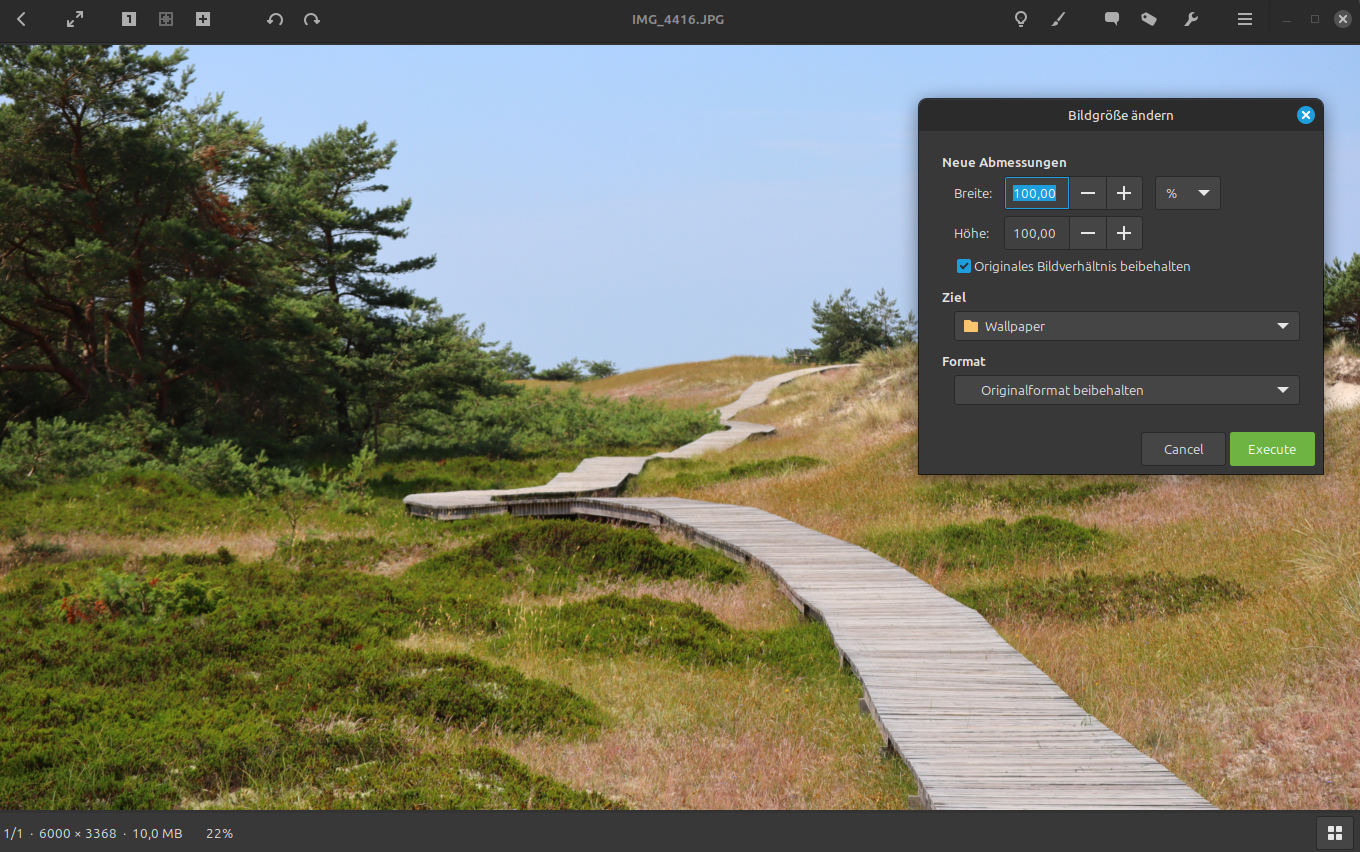
##### \#08 mit **Pix** eine einfache Bildbearbeitung

Im Bild ist zu sehen, wie man ganz einfach die Bildauflösung verändert.

[![grafik.png](https://digselver.de/wiki/uploads/images/gallery/2025-08/scaled-1680-/IFBgrafik.png)](https://digselver.de/wiki/uploads/images/gallery/2025-08/IFBgrafik.png)
##### \#09 Jens zieht um, wie geht es weiter mit meiner Gruppenleitertätigkeit beim CFB?

[![cardboard-boxes-9514875_640.png](https://digselver.de/wiki/uploads/images/gallery/2025-08/scaled-1680-/cardboard-boxes-9514875-640.png)](https://digselver.de/wiki/uploads/images/gallery/2025-08/cardboard-boxes-9514875-640.png)

# 🗓️ Themen + Termine 2024 Archiv

Alle Themen und Termine 2024 als Sammlung

# 08.03.2024 Veröffentlichung in der Zeitung der Linux-Gruppe

<span style="font-size: 11.0pt; font-family: 'Calibri',sans-serif;">**Betreff:** Kurs neue LINUX-Gruppe am Ab 20.03.2024 jeweils 1x pro Monat 18-20 Uhr im CFB</span>

Sehr geehrte Redaktion,  
das Computerforum Buxtehude e.V. eröffnet eine **neue LINUX-Gruppe**.  
Wir dürfen Sie bitten, den nachfolgenden Text im redaktionellen Teil zu veröffentlichen.  
Der Termin der Veranstaltung ist der **20.03.2024 jeweils 1x pro Monat 18-20 Uhr**.

<div align="center" class="MsoNormal" id="bkmrk-" style="text-align: center;">---

</div>*<span style="font-size: 7.5pt;">Nachfolgend der Text zur Veröffentlichung:</span>*

<div align="center" class="MsoNormal" id="bkmrk--1" style="text-align: center;">---

</div>Ab Mittwoch, 20.03.2024 wird eine neue Gruppe LINUX im Computerforum Buxtehude gestartet. Vorgestellt wird das LINUX-Betriebssystem und passende Programme. Mit einem Termin pro Monat (jeweils von 18-20 Uhr), beginnend ab dem 20.03.2024, wird das System vorgestellt, auf den mitgebrachten PCs oder Laptops eingerichtet, Programme hinzugefügt und eine Vielzahl von Möglichkeiten dieses Betriebssystems erläutert. An diesem Kurs können auch Nicht-Mitglieder teilnehmen. Eine Anmeldung ist erforderlich unter <j.kirchner@cfbweb.de>. Durch den strukturierten Aufbau des Kurses ist eine Teilnahme ab dem ersten Termin empfehlenswert.

# 🗓️ 20.03.2024 / 18 Uhr erstes Linux-Treffen

Lieber Mitglieder,

ab Mittwoch, dem **20.03.2024** wird eine neue **LINUX**-Gruppe im CFB aufgebaut. An folgenden Terminen, jeweils mittwochs von 18 bis 20 Uhr wird das Betriebssystem Linux vorgestellt und kann auf den PCs installiert werden:

Jeweils mittwochs von 18 – 20 Uhr an folgenden Terminen einmal pro Monat:  
20.03.2024, 24.04.2024, 08.05.2024, 19.06.2024, 24.07.2024  
21.08.2024, 18.09.2024, 16.10.2024, 13.11.2024 und 04.12.2024

Folgende Themen werden nacheinander in der Gruppe besprochen und durchgeführt:

1. **Linux Mint als neues Betriebssystem statt Windows**

Hintergrund:  
Windows bringt eine Warnmeldung an viele Nutzer von Windows 10 heraus, dass die Hardware [nicht für Windows 11 kompatibel](https://www.heise.de/tipps-tricks/Windows-11-PC-nicht-geeignet-was-tun-6207093.html) ist. Das führt zu einer Verunsicherung und man ist geneigt eine neue Hardware zu beschaffen, obwohl die vorhandene Hardware noch einwandfrei funktioniert. Es erhärtet sich bei mir der Verdacht, dass Microsoft damit mehr Umsatz auf Kosten der User generieren möchte.  
  
Hier kommt die Alternative [Linux Mint](https://www.linuxmint.com/) zum Einsatz. Meine Erfahrung hat gezeigt, dass der Computer mit Linux schneller und performanter ist als mit Windows. Ein Wechsel lohnt sich durchaus.  
  
Die Teilnehmer bringen Ihren eigenen PC oder das Notebook mit und wir richten auf einer neu angeschafften Festplatte ([ca.25 €)](https://www.mindfactory.de/product_info.php/250GB-Intenso-Performance-2-5Zoll--6-4cm--SATA-6Gb-s-3D-NAND--3814440-_1477943.html) ein komplett neues Linux Mint Betriebssystem darauf ein.

Es werden alle mitgebrachten Computer im Vorwege mit einem Linux-Live-System (USB-Stick) getestet, bevor wir den Austausch der Festplatten starten. Teilnehmer ohne eigener Hardware wird ein PC vom Verein bereitgestellt.

Des Weiteren werden wir für die Windows-Festplatte ein passendes USB-Gehäuse ([ca. 10 €](https://www.mindfactory.de/product_info.php/i-tec-USB-3-0-CASE-HDD-SSD-ALU-SSD_1163203.html)) anschaffen. Damit können wir dann die persönlichen Daten von Windows nach Linux Mint umziehen.  
  
Meine Aufgabe wird sein, die passende Festplatte und Gehäuse zu ermitteln und dann eine Sammelbestellung zu generieren. Der Austausch findet zusammen mit den Teilnehmern statt. Es werden dazu die Notebooks und PC-Gehäuse geöffnet, um den Austausch vorzunehmen.  
  
Später können wir die Windows-Festplatte zur Datensicherung einrichten.

- Mitgebrachte Notebooks und Computer inspizieren, Ermittlung der SSD-Festplatten und USB-Festplatten-Gehäuse
- Test der Hardware mit Linux-Live System vom USB-Stick / Ist der PC mit Linux kompatibel?
- Austausch der Festplatten durch das Öffnen der PC-Gehäuse
- Installation des neuen modernen und sicheren Linux Betriebssystems
- Anlegen eines Users mit Passwort
- Erstes System-Update und Einstellung auf deutsche Update-Server
- Deutsche Sprachpakete installieren, Schriften (MS-Office-Schriften) installieren
- Kopieren über USB der persönlichen Daten von Windows-Festplatte

2. **Linux Mint einrichten und bedienen**   
    Weiterhin werden wir uns im Kurs intensiv mit der Bedienung und Einrichtung von Linux Mint beschäftigen.
3. **Synchronisation / Datensicherung zwischen Linux Mint und Smartphone**

- Programme installieren und deinstallieren aus Linux
- Aussehen anpassen
- Sicherheitseinstellungen vornehmen (Firewall und Antivirensoftware)
- Datensicherung (Backup und Synchronisation)
- [LibreOffice ](https://de.libreoffice.org/)statt Microsoft365 eine Einführung in die alternative Officesuite
- [Thunderbird](https://www.thunderbird.net/de/) mit eigener E-Mail einrichten sowie eine Einführung
- [Firefox](https://www.mozilla.org/de/firefox/new/) Browser Datenschutzfreundlich mit [Add-ons](https://addons.mozilla.org/de/firefox/) ohne Werbung und Tracker einrichten
- Musik und Videos mit [VLC](https://www.videolan.org/)-Player abspielen
- Bilder mit [Gimp](https://www.gimp.org/) bearbeiten
- Individuelle Anpassungen

Ein besonderes Augenmerk fällt auf den Datenaustausch zwischen dem Smartphone und dem Linux Mint Computer.

Wir richten eine datenschutzfreundliche Cloud ein und können danach Daten zwischen Smartphone und Computer synchronisieren. Diese Dienste werden zwar von Microsoft (OneDrive), Google (Drive) und Apple (iCloud) angeboten, sind aber in Bezug auf Privatsphäre eher ein Desaster.

Zum Einsatz kommt hier die Server-Software [Nextcloud](https://nextcloud.com/de/)

Ich selber nutze Nextcloud und teile mit meiner Familie Urlaubsfotos, wir haben einen gemeinsamen Kalender auf Smartphone, wir nutzen Einkaufslisten (Aufgaben-App) gemeinsam und wir teilen uns Notizen, alles läuft über meinen Server im Keller und nicht in der USA.????

- Auswahl des richtigen Nextcloud Server (Kostenlose Variante oder Bezahl-Variante)
- Installation der Nextcloud Software auf Linux PC
- Installation der Nextcloud Apps auf Smartphone
- Notizen Synchronisation
- Kalender Synchronisation
- Aufgaben Synchronisation
- Kontakte Synchronisation
- Bilder und Video Synchronisation
- Backup aller Kontakte vom Smartphone
- Backup aller Termine vom Smartphone
- Kalender mit anderen teilen
- Kontakte mit anderen teilen
- Alben erstellen und mit anderen teilen
- Dokumente online bearbeiten und teilen

Kalender, Aufgaben, Notizen, Kontakte und Dateien, alles lässt sich mit anderen Usern auf der Nextcloud teilen.  
  
Ich lade euch herzlich ein, an dieser neuen Gruppe ab dem 20.04.2024 teilzunehmen. Gern Anmeldung bei j.kirchner@cfbweb.de!

Liebe Grüße von Jens  
Computerforum Buxtehude e.V.  
Spechtweg 2  
21614 Buxtehude

# 🗓️ 24.04.2024 / 18 Uhr nächstes Linux-Treffen

Hallo liebe Kursteilnehmer,

  
uns nächstes Treffen ist am:

**Mittwoch 24.04.2024 um 18Uhr**

Ebenfalls könnt Ihr die Termine auch nach der Anmeldung in der Nextcloud einsehen, einfach HH-Menü und dann Kalender

![](https://digselver.de/wiki/uploads/images/gallery/2025-05/embedded-image-e1w4as61.png)

Freue mich auf den nächsten Termin 🙂

Gruß Jens  
\--

![Logo CFB](https://digselver.de/wiki/uploads/images/gallery/2025-05/embedded-image-u18lyyz5.png)

Jens Kirchner

E-Mail: <j.kirchner@cfbweb.de>

Spechtweg 2, 21614 Buxtehude

[www.computerforum-buxtehude.de](https://www.computerforum-buxtehude.de)

# 🗓️ 08.05.2024 / 18 Uhr nächstes Linux-Treffen

Hallo liebe Teilnehmer der Linux-Gruppe,

ich möchte Euch nur kurz mitteilen, dass unser 3. Kurs am

[08.05.204 um 18Uhr](https://event.digselver.de/events/af5de45f-0065-4b96-8b24-6edc39ad9f56) startet.  
  
Alle sind wieder herzlich eingeladen

Ich freue mich auf Euch!  
  
**Themen:**

<u>  
1\. Sichern von Daten vom Windows Betriebssystem, die man nicht über USB später kopieren kann. </u>

\- Lesezeichen vom Browser (Firefox, Chrome und Edge) exportieren

\- Abgelegte Passwörter vom Browser auslesen und in einem Passwort-Manager [KeePassXC](https://keepassxc.org/) sicher ablegen

\- E-Mail Daten von Thunderbird (evtl. auch von Outlook) auslesen und in KeePassXC sicher speichern  
  
\- Diese Daten sicher in der [Linux-Cloud ](https://nc01.digselver.de/login)bei jeden User individuell ablegen, um diese später wieder auf dem Linux Mint Betriebssystem einzupflegen.

<u>2. Linux Mint Betriebssystem auf den mitgebrachten USB-Stick (USB min. 16 GB) ablegen</u>

\- Download der [ISO-Datei](https://de.wikipedia.org/wiki/ISO-Abbild) Linux Mint.

\- Download der Software [Rufus](https://rufus.ie/de/) zum Erstellen eines Bootfähigen USB-Sticks

\- Erstellung des bootfähigen USB-Stick

<u>3. Linux-Cloud Funktionsweise für gemeinsames Arbeiten ansprechen</u>

\- Ordner mit anderen Teilen

\- Leserechte oder Lese-Schreibrechte vergeben

\- öffentliche Links vergeben

<u>4. Ich würde in der Runde folgende Fragen stellen:</u>

4a:

Gibt es freiwillige Teilnehmer, die bereit sind als Pate andere Teilnehmer zu unterstützen?

Einige haben ja bereits ein fertiges Linux Mint auf Ihrem Notebook und könnten dann vielleicht diejenigen unterstützen, die noch nicht so weit sind.

Diejenigen würden sich dann zu zweit an das Notebook setzen und zusammen die Schritte nach meiner Anleitung durchgehen. Das gibt einen mehr Sicherheit 😉

Bitte gerne mal im Vorwege darüber nachdenken, ich werde die Frage dann im Kurs noch einmal stellen.

4b:

Wer wäre bereit, eine Dokumentation im Kurs kurz in Stichpunkten anzulegen?  
  
Ich habe ja bereits einige Tipps wie [Freetube](https://freetubeapp.io/) und [OnlyOffice](https://www.onlyoffice.com/de/) das letzte Mal genannt, es wäre super diese Tipps in die [Linux-Cloud](https://nc01.digselver.de/login) für alle bereitzustellen.  
3 Personen wären wünschenswert, während des Kurses kurz in Stichpunkten mitzuschreiben.

<u>5. Teilnehmer ohne Mitgliedschaft!</u>  
  
Wie bereits angesprochen:

<span style="color: #26a269;">*Dir stehen zwei "Schnupperkurse" kostenlos zu!*</span>

<span style="color: #26a269;">*Wenn Du kein CFB-Mitglied werden möchtest und zwei Schnupperkurse besucht hast, dann geht es wie folgt weiter:*</span>

<span style="color: #26a269;">*10 € für einen Kursbesuch (die ersten zwei Besuche sind kostenfrei)*</span>

<span style="color: #26a269;">*20 € für einen Monat (so viele Kursbesuche in einem Monat wie Du möchtest)*</span>

<span style="color: #26a269;">*30 € für zwei Monate (so viele Kursbesuche in zwei Monaten wie Du möchtest)*</span>

<span style="color: #26a269;">*Wenn Du Mitglied im CFB werden möchtest, gehe auf [https://www.computerforum-buxtehude.de](https://www.computerforum-buxtehude.de) und fülle bitte den Aufnahmeantrag einfach aus.*</span>

Also, wer bereits 2 Kurse besucht hat, dann ist es völlig ok und kostenfrei, wer danach ohne Mitgliedschaft mitmacht, müsste sich bitte mit 10 € pro Kurs beteiligen.  
Ich werde das Geld möglichst passend entgegennehmen und in einer Tabelle vermerken. Das Geld wird dann in die Kasse von mir unter Eurer Aufsicht hinterlegt.

Nach meiner bereits angelegten Tabelle sind 7 Teilnehmer noch nicht CfB-Mitglied!  
  
Mit sonnigen Grüßen aus Lüneburg  
  
Jens

![Logo CFB](https://digselver.de/wiki/uploads/images/gallery/2025-05/embedded-image-orzjrhvp.png)

Jens Kirchner

E-Mail: <j.kirchner@cfbweb.de>

Spechtweg 2, 21614 Buxtehude

[www.computerforum-buxtehude.de](https://www.computerforum-buxtehude.de)

# 🗓️ 19.06.2024 / 18 Uhr nächstes Linux-Treffen (Ausfall)

\*\*\*AUSFALL leider erkrankt\*\*\*\* Linux-Treffen am Mittwoch fällt aus, neuer Termin folgt...

Moin liebe Linux-Gruppe,

bedauerlicherweise hat mich eine Erkältung mit Kopf- und Halsschmerzen heute Nacht heimgesucht,  
daher werde ich den Termin für Mittwoch verschieben müssen.

Wenn ich wieder genesen bin, spreche ich mit Armin einen neuen Termin ab und schreibe Euch.

Gruß Jens

# 🗓️ 24.07.2024 / 18 Uhr erstes Linux-Treffen


# 🗓️ 21.08.2024 / 18 Uhr nächstes Linux-Treffen

Liebe Teilnehmer der Linux-Gruppe,  
es ist so weit, unser nächstes Treffen findet wie geplant jetzt am Mittwoch, [21.08.2024](https://event.digselver.de/@linux_mint_kurs_beim_cfb) statt.

Termin auch im [CfB-Kalender](https://www.computerforum-buxtehude.de/termine.php)!

Ich benötige mal kurz Eure Mithilfe, ich habe derzeit keinen Überblick, wer überhaupt noch Windows nutzt und noch nicht zu Linux Mint gewechselt hat.

Manfred und Renate wurden von mir jetzt Woche frisch mit Linux Mint versorgt, **wer möchte jetzt noch von Windows zu Linux wechseln?**

**Oder haben wir jetzt alle die Metamorphose von Windows zu Linux Mint erfolgreich vollzogen?** 🙂

Schreibt mir einfach kurz eine Mail, vielen Dank im Voraus.

Ansonsten habe ich folgende Themenvorschläge:

\- [KeepassXC](https://keepassxc.org/) einrichten  
\- E-Mail Einrichtung mit Thunderbird  
\- Kalender Einrichtung mit Thunderbird  
\- Microsoft Schriften (Arial, New Times Roman etc.) installieren  
\- Programme installieren (schreibt mir gerne Vorschläge)  
\- Nextcloud Client installieren  
\- Drucker und Scanner einrichten  
\- Desktop Aussehen individualisieren  
\- Firefox datenschutzfreundlich konfigurieren  
  
**<u>Veränderungen in der Linux-Gruppe:</u>**

**Jörn** teilte mir persönlich mit, dass er vorerst aus gesundheitlichen nicht mehr dabei sein möchte.  
**Hiltrud** teilte mir persönlich mit, dass Sie gerne dazu kommen möchte. Stephan hat Ihr bereits ein frisches Linux installiert.

Jens Kirchner

E-Mail: <j.kirchner@cfbweb.de>

Spechtweg 2, 21614 Buxtehude

[www.computerforum-buxtehude.de](https://www.computerforum-buxtehude.de)

# 🗓️ 18.09.2024 / 18 Uhr nächstes Linux-Treffen

Hallo lieber Teilnehmer der Linux-Gruppe,  
  
es ist wieder so weit, wir treffen uns am 18.09.2024 um 18Uhr wieder!  
  
Hier meine Kurzinformationen:  
  
\- Jürgen teilte mir mit, dass er die Linux-Gruppe vorerst verlassen möchte, ist aber jederzeit gerne eingeladen wieder dabei zu sein 😉

\- Armin teilte mir mit, dass er 2025 öfter dabei sein wird, weil ab 2025 der Linux-Kurs auf den Dienstag fällt.

\- Für Werner habe ich etwas zum Thema "Ahnenblatt" gefunden und würde es gerne kurz vorstellen  
  
\- Für Siemer habe ich eine tolle Anleitung zum Thema "Samba-Server" gefunden und es gerne kurz zeigen  
  
\- Für Hans-Peter habe ich ein tolles Tool für die "Festplatten-Verwaltung" gefunden und kurz zeigen

\- Ebenfalls für Hans-Peter würde ich das Tool "Mediathekview" vorstellen

\- Für Manfred habe ich Linux auf einer externen Festplatte installiert und wollte kurz darüber berichten

\- Die Termine für [Linux-Gruppe](https://www.computerforum-buxtehude.de/gruppen.php) für 2025 stehen fest, schaut gerne einmal in den [CfB-Kalender](https://www.computerforum-buxtehude.de/termine.php) oder in der Linux-Cloud unter [Kalender](https://nc01.digselver.de/apps/calendar/timeGridWeek/now) (nach dem Login sichtbar)

\- Das Thema Messenger auf Linux, wollte ich als neues Thema gerne bei Euch vorstellen. (Signal, Whatsapp, Telegram, Matrix oder Threema alles ist möglich!)  
  
Ich freue mich auf den Abend mit Euch, also bis Mittwoch  
  
Gruß Jens

<div class="moz-signature" id="bkmrk---">--   
![Logo CFB](https://digselver.de/wiki/uploads/images/gallery/2025-05/embedded-image-atmnemcn.png)<div class="moz-signature"><div class="moz-signature"><div>  
</div></div></div></div>Jens Kirchner

E-Mail: <j.kirchner@cfbweb.de>

Spechtweg 2, 21614 Buxtehude

[www.computerforum-buxtehude.de](https://www.computerforum-buxtehude.de)

# 🗓️ 16.10.2024 / 18 Uhr nächstes Linux-Treffen

Hallo Liebe Teilnehmer der Linux-Gruppe,  
  
unser nächste [Treffen](https://nc01.digselver.de/apps/calendar/p/9zaxQ3qqAYMNcN8w/dayGridMonth/now) ist am Mittwoch, dem 16. Oktober  
  
**Themen für den Abend:  
  
1\. Erfahrungsaustausch mit Linux Mint als Betriebssystem, habt Ihr Fragen?  
  
<span style="color: #26a269;">Meine Vorschläge:  
</span>**

<span style="color: #26a269;"> **2. PDF-Dokumente betrachten und bearbeiten**</span>

<span style="color: #26a269;"> **3. Gimp, ein Zeichenprogramm wird vorgestellt (Dieses Thema wollte gerne Hans-Peter)** </span>

<span style="color: #26a269;">**4. Automatische Rechtschreibüberprüfung aktivieren** </span>

**<span style="color: #26a269;">5. Linux-Kurs von Zuhause mitverfolgen?  
</span>**

Ich möchte Euch vorstellen, wie es zukünftig möglich ist, online meinen Kurs mitzuverfolgen.  
Es besteht also die Möglichkeit, mit dem Notebook von Zuhause aus am Kurs dabei zu sein und aktiv daran  
teilzunehmen. Ich zeige Euch die Vorgehensweise über [BigBlueButton](https://de.wikipedia.org/wiki/BigBlueButton) am Mittwoch. Dafür werden keine Kameras  
benötigt, sondern nur bei Bedarf die Mikrofone.  
  
**Information zu BBB:**  
Der Berliner Datenschutzbeauftragte, der Landesbeauftragte für den Datenschutz und Informationsfreiheit Baden-Württemberg  
und das Landesmedienzentrum Baden-Württemberg äußerten sich zu BigBlueButton und empfahlen die Software als datenschutzkonform nutzbar.  
  
Ich freue mich auf den Abend mit Euch 😉  
  
Gruß Jens

<div class="moz-signature" id="bkmrk---">--   
<div>  
</div></div>![Logo CFB](https://digselver.de/wiki/uploads/images/gallery/2025-05/embedded-image-emfjcvru.png)

Jens Kirchner

E-Mail: <j.kirchner@cfbweb.de>

Spechtweg 2, 21614 Buxtehude

[www.computerforum-buxtehude.de](https://www.computerforum-buxtehude.de)

# 🗓️ 13.11.2024 / 18 Uhr nächstes Linux-Treffen

Hallo liebe Linux-Gruppe,  
  
Morgen Mittwoch, den 13.11.2024 ist es wieder so weit, unser nächstes Treffen findet statt!  
  
Folgende Themen sind an der Reihe...  
  
\- Automatische Rechtschreibprüfung mit [Languagetool](https://languagetool.org/de) (wurde letztes Mal nicht mehr geschafft)

\- Kalender mit unser Nextcloud in Linux Mint integrieren.

\- Dateien mit unser Nextcloud und Linux Mint synchronisieren  
  
\- Wolf wollte gerne mit mir über sein Linux Mint Notebook sprechen. Ein gebrauchtes Dell Notebook wurde neu mit   
Linux Mint aufgesetzt und hat ein wenig "Startprobleme"  
  
\- Dieter bekommt von mir sein Notebook mit einer frischen Linux Mint-Installation zurück.  
Die Metamorphose von Windows zu Linux Mint wurde von mir erfolgreich umgesetzt.  
  
\- Diverses, Fragen, Anregungen  
  
Ich freue mich auf den Abend mit Euch, bis Morgen

Gruß Jens

<div class="moz-signature" id="bkmrk---">--   
![Logo CFB](https://digselver.de/wiki/uploads/images/gallery/2025-05/embedded-image-x7xssub0.png)<div class="moz-signature"><div class="moz-signature"><div>  
</div></div></div></div>Jens Kirchner

E-Mail: <j.kirchner@cfbweb.de>

Spechtweg 2, 21614 Buxtehude

[www.computerforum-buxtehude.de](https://www.computerforum-buxtehude.de)

# 🗓️ 04.12.2024 / 18 Uhr nächstes Linux-Treffen

Hallo liebe Linux-Gruppe,  
  
es ist wieder so weit, am Mittwoch, den 04.12.2024 ist unser nächstes Treffen.  
  
Es ist unser letztes Treffen in 2024 und ich möchte mir gerne Zeit nehmen Eure Fragen zu beantworten, weiterhin würde ich mit Euch

die Themen für 2025 besprechen, jetzt, wo Ihr seit einigen Monaten die ersten Erfahrungen mit Linux Mint sammeln konntet. Meine

Vorschläge teile ich Euch auch gerne mit.  
  
Es sind nach zwei Punkte vom letzten Treffen offen, die ich gerne noch zeigen wollte:  
  
\- Nextcloud / Synchronisation

\- Navigation / Maps mit Linux und Smartphone  
  
Auf Wunsch einiger Teilnehmer werde ich erstmals das Treffen parallel "online" mit [Senfcall](https://www.senfcall.de/) ([BigblueButton](https://en.wikipedia.org/wiki/BigBlueButton)) zur Verfügung stellen.  
 **Hier der Link, um "Online" mitzumachen:**<span style="font-size: x-large;">  
[https://lecture.senfcall.de/jen-0tp-ifg-stz](https://lecture.senfcall.de/jen-0tp-ifg-stz)</span>

Ich habe extra letzte Woche eine Generalprobe vor Ort mit einem neuen Mikrofon durchgeführt. Hat alles prima funktioniert.  
Natürlich sind alle herzlich willkommen, mich im Clubraum zu besuchen 🙂.  
  
Also bis Mittwoch  
Gruß Jens

<div class="moz-signature" id="bkmrk---">--   
![Logo CFB](https://digselver.de/wiki/uploads/images/gallery/2025-05/embedded-image-n9tdawhi.png)<div class="moz-signature"><div class="moz-signature"><div>  
</div></div></div></div>Jens Kirchner

E-Mail: <j.kirchner@cfbweb.de>

Spechtweg 2, 21614 Buxtehude

[www.computerforum-buxtehude.de](https://www.computerforum-buxtehude.de)

# 💡 Tipps Software für Linux

### Unsere Softwareliste

<table id="bkmrk-pos-software-01-free" style="border-collapse:collapse;width:100%;height:555.6px;"><colgroup><col style="width:8.63102%;"></col><col style="width:91.4882%;"></col></colgroup><tbody><tr style="height:29.8px;"><td style="height:29.8px;">Pos</td><td style="height:29.8px;">Software</td></tr><tr style="height:69px;"><td style="height:69px;">01</td><td style="height:69px;">**<u>Freetube:</u>**  
Youtube ohne Werbung und Download-Möglichkeit

[https://freetubeapp.io/](https://freetubeapp.io/)

</td></tr><tr style="height:69px;"><td style="height:69px;">02</td><td style="height:69px;">**<u>OnlyOffice für PC/Notebook:</u>**  
Alternative zu Mrcrosoft-Office und Libre-Office

[https://www.onlyoffice.com/de/](https://www.onlyoffice.com/de/)

</td></tr><tr style="height:52.2px;"><td style="height:52.2px;">03</td><td style="height:52.2px;">**<u>Onlyoffice als Android-App:</u>**

[https://play.google.com/store/apps/details?id=com.onlyoffice.documents&amp;hl=de&amp;gl=US](https://play.google.com/store/apps/details?id=com.onlyoffice.documents&hl=de&gl=US)

</td></tr><tr style="height:119.4px;"><td style="height:119.4px;">04</td><td style="height:119.4px;">Passwort-Manager  
[https://keepassxc.org/](https://keepassxc.org/)

Installieren

Neue Datenbank

Name vergeben

Speichern (Dokumente)

</td></tr><tr style="height:97px;"><td style="height:97px;">05</td><td style="height:97px;">Thunderbird Passwörter auslesen

HH-Menü

Einstellungen

Datenschutz &amp; Sicherheit

Gespeicherte Passwörter

</td></tr><tr style="height:29.8px;"><td style="height:29.8px;">06</td><td style="height:29.8px;">Rufus (Nur für Windows) herunterladen

Linux Mint Datei als ISO-Datei herunterladen

Installations-USB-Stick mit Rufus erstellen

</td></tr><tr style="height:29.8px;"><td style="height:29.8px;">  
</td><td style="height:29.8px;">  
</td></tr><tr style="height:29.8px;"><td style="height:29.8px;">  
</td><td style="height:29.8px;">  
</td></tr><tr style="height:29.8px;"><td style="height:29.8px;">  
</td><td style="height:29.8px;">  
</td></tr></tbody></table>

# 👤 Kommentare der Teilnehmer zum start der Linux-Gruppe

**<span style="font-family:Carlito, serif;"><span style="font-size:medium;">👤 Peter</span></span>**

<span style="font-family:Carlito, serif;"><span style="font-size:medium;">Hallo, ich habe sicher noch eine Reihe von Fragen zum Ablauf der Kurstermine und zur Sicherheit </span></span><span style="font-family:Carlito, serif;">und Gestaltung der diversen eingesetzten Programme und Server.  
Aber das kann sicher im Kurs geklärt werden.</span>

<span style="font-family:Carlito, serif;">\*\*\*</span>

**<span style="font-family:Carlito, serif;"><span style="font-size:medium;">👤 Thomas</span></span>**

<span style="font-family:Carlito, serif;"><span style="font-size:medium;">Schön das der Linux Kurs stattfindet</span></span>

<span style="font-family:Carlito, serif;">\*\*\*</span>

**<span style="font-family:Carlito, serif;"><span style="font-size:medium;">👤 Renate </span></span>**

<span style="font-family:Carlito, serif;"><span style="font-size:medium;">Ich habe schon auf meinem Laptop Linux-Mint aber ich benötige eine schnellere Festplatte.für meine alte Festplatte brauche ich ja keine Hülle,da nur Linux installiert ist?</span></span>

<span style="font-family:Carlito, serif;"><span style="font-size:medium;">Ich freue mich schon auf den nächsten Abend. Gruß Renate. War toll gestern Abend!</span></span>

<span style="font-family:Carlito, serif;">\*\*\*</span>

**<span style="font-family:Carlito, serif;"><span style="font-size:medium;">👤 Hans-Peter</span></span>**

<span style="font-family:Carlito, serif;"><span style="font-size:medium;">Auf meinem Notebook läuft schon Linux-Mint</span></span>

<span style="font-variant:normal;"><span style="color:#333333;"><span style="font-family:'var mobile-font', serif;"><span style="font-size:medium;"><span style="letter-spacing:normal;"><span style="font-style:normal;"><span style="font-weight:normal;">Ich habe einige Erfahrung mit Linux und schon an einem Kurs im CFB teilgenommen. Auf meinen RasPis läuft Linux Raspian, ich benutze sie für diverse Experimente und Programmierung.</span></span></span></span></span></span></span>

<span style="font-variant:normal;"><span style="color:#333333;"><span style="font-family:'var mobile-font', serif;"><span style="font-size:medium;"><span style="letter-spacing:normal;"><span style="font-style:normal;"><span style="font-weight:normal;">Der Kurs interessiert mich sehr, da ich auch mehr Informationen über Nextcloud </span></span></span></span></span></span></span><span style="font-variant:normal;"><span style="color:#333333;"><span style="font-family:'var mobile-font', serif;"><span style="font-size:medium;"><span style="letter-spacing:normal;"><span style="font-style:normal;"><span style="font-weight:normal;">erhoffe. Ich freue mich auf die nächsten Abende.</span></span></span></span></span></span></span>

<span style="font-variant:normal;"><span style="color:#333333;"><span style="font-family:'var mobile-font', serif;"><span style="font-size:medium;"><span style="letter-spacing:normal;"><span style="font-style:normal;"><span style="font-weight:normal;">\*\*\*</span></span></span></span></span></span></span>

**<span style="font-family:Carlito, serif;"><span style="font-size:medium;">👤 Marie</span></span>**

<span style="font-family:Carlito, serif;"><span style="font-size:medium;">Habe ein Notebook mit 2 Festplatten. Auf Festplatte 1 soll Win11 installiert werden und auf Festplatte 2 soll Linux Mint installiert werden. Ist das so möglich?</span></span>

<span style="font-family:Carlito, serif;">\*\*\*</span>

**<span style="font-family:Carlito, serif;"><span style="font-size:medium;">👤 Horst</span></span>**

<span style="font-family:Carlito, serif;"><span style="font-size:medium;">Video Schnitt Anwendung</span></span>

<span style="font-family:Carlito, serif;"><span style="font-size:medium;">Xfce-Edition</span></span>

<span style="font-family:Carlito, serif;">\*\*\*</span>

**<span style="font-family:Carlito, serif;">👤 Siemer</span>**

<span style="font-family:Carlito, serif;">Meine Linux-Kenntnisse sind rudimentär, allerdings habe ich vor Jahrzehnten mit Unix-Workstations gearbeitet.  
Auch verwende ich einen Raspi für das SmartHome.  
Somit finde ich die Gelegenheit toll, etwas Auffrischung zu bekommen.  
Ich habe eigene Hardware (SSD+Laptop+ USB-Adapter).</span>

<span style="font-family:Carlito, serif;">\*\*\*</span>

**<span style="font-family:Carlito, serif;"><span style="font-size:medium;">👤 Werner </span></span>**

<span style="font-family:Carlito, serif;"><span style="font-size:medium;"><span lang="en-us">Ich möchte mir erstmal anhören, was mit Linux auf mich zukommt.</span></span></span>

<span style="font-family:Carlito, serif;"><span style="font-size:medium;"><span lang="en-us">\*\*\*</span></span></span>

**<span style="font-family:Carlito, serif;"><span style="font-size:medium;"><span lang="en-us">👤 Stephan</span></span></span>**

<span style="font-family:Carlito, serif;"><span style="font-size:medium;">Interesse am </span></span><span style="color:#000080;"><u>[<span style="font-family:Carlito, serif;"><span style="font-size:medium;">Cloudron-Server</span></span>](https://www.cloudron.io/)</u></span><span style="font-family:Carlito, serif;"><span style="font-size:medium;">! Mit mit den Cloudron-Server kann man sein eigenen </span></span><span style="font-family:Carlito, serif;"><span style="font-size:medium;">Nextcloud-Server installieren und Zuhause betreiben.</span></span>

<span style="font-family:Carlito, serif;"><span style="font-size:medium;">Installation über VM-Ware</span></span>

<span style="font-family:Carlito, serif;">\*\*\*</span>

**<span style="font-family:Carlito, serif;"><span style="font-size:medium;">👤 Helmut</span></span>**

<span style="font-family:Carlito, serif;"><span style="font-size:medium;">Videobearbeitung</span></span>

<span style="font-family:Carlito, serif;">\*\*\*</span>

**<span style="font-family:Carlito, serif;">👤 Michael </span>**

<span style="font-family:Carlito, serif;"><span style="font-size:medium;">Die einzige Frage wäre, ob mein kleines Laptop dafür geeignet wäre. Intel Celeron 1.60 GHz und 4 GB Dual Channel DDR3 / 798 MHz. </span></span>

<span style="font-family:Carlito, serif;">\*\*\*  
</span>

**<span style="font-family:Carlito, serif;">👤 Gerd B.</span>**

<span style="font-family:Carlito, serif;">Beim LAB in Neu Wulmstorf habe ich mich vor einigen Jahren auch schon mit LINUX beschäftigt und das Betriebssystem interessant gefunden.</span>

<span style="font-family:Carlito, serif;">\*\*\*</span>

**<span style="font-family:Carlito, serif;">👤 Martin</span>**

<span style="font-family:Carlito, serif;">Ich wäre einfach froh über ein bisschen Händchenhalten bei der Installation.</span>

<span style="font-family:Carlito, serif;">\*\*\*</span>

**<span style="font-family:Carlito, serif;">👤 Jürgen</span>**

<span style="font-family:Carlito, serif;">Ich hatte Erfahrung mit SuSE-Linux um 2000. Lang ist es her. Also möchte ich jetzt meine Erfahrung mit einem zeitgemäßen Linux wieder auferwecken. </span>

<span style="font-family:Carlito, serif;">Mein mittelfristiges Ziel ist es, Windows auf meinen Rechnern durch Linux abzulösen. Tschüss Microsoft.</span>

<span style="font-family:Carlito, serif;">Nebenbei möchte ich sehen, ob ich mein altes Acer-Notebook unter Linux zum Laufen bringen kann. Das Arbeiten wird gemütlich langsam werden, aber ich erhoffe mir, dass ich wieder in Linux fit werde. Mal sehen</span>

<span style="font-family:Carlito, serif;">\*\*\*</span>

<span style="color:#ffffff;"><span style="font-family:Carlito, serif;"><span style="font-size:medium;">**Stephan**</span></span></span>

<span style="color:#ffffff;"><span style="font-family:Carlito, serif;"><span style="font-size:medium;">**Stephan** </span></span></span>

<span style="color:#ffffff;"><span style="font-family:Carlito, serif;"><span style="font-size:medium;">**Stephan** </span></span></span>

# 📝2024 Dokumentation der Kurse

# 📝 24.07.2024

<table border="1" id="bkmrk-pos.-thema-01-komple" style="border-collapse: collapse; width: 100%;"><colgroup><col style="width: 4.77432%;"></col><col style="width: 95.2237%;"></col></colgroup><tbody><tr><td>Pos.</td><td>Thema</td></tr><tr><td>01</td><td><u>**Komplett von Windows verabschieden:**</u>

USB-Stick in WinPC einstecken

Im Browser nach Programm Rufus suchen und rufus-4.5.exe herunterladen

Rufus starten

Im Browser nach Linux Mint 21.3 suchen, bei der Cinnamon Edition den Download Button auswählen

Download-Server nahe Deutschland wählen und Download starten

Rufus erkennt angeschlossenen USB-Stick, alle anderen Fenster schließen

Drücke Auswahl – &gt; linuxmint21.3-cinnamon-64bit –&gt; öffnen

Drücke Start –&gt; ok –&gt; ok , grüner Balken unter Status startet

USB-Stick abziehen, Rechner herunterfahren, Stick wieder einstecken, Rechner starten

*Wenn USB-Stick nicht erkannt wird und Windows startet :*

*Wechsel ins BIOS mit verschiedenen Tasten je nach Hersteller, z.B. F2 oder entf*

*Startreihenfolge so ändern, dass zuerst vom USB-Stick gebootet wird*

Rechner startet neu mit Linux Mint

Button Install Linux Mint oben links auf dem Desktop klicken, Installation beginnt:

Unten rechts prüfen, ob Internetverbindung schon besteht

Deutsch → weiter → Tastatur → German → German → weiter Mediencodecs installieren ? → ja → weiter → Installationsart → Standard ist Mint neben Windows → Festplatte löschen und Linux Mint installieren → Jetzt installieren → weiter → Zeitzone Berlin→ weiter - &gt; Ihr Name und RechnerName frei wählen → eigenes Passwort vergeben→ Passwort wiederholen → (bei automatisch anmelden startet Mint ohne Passwortabfrage) → Los geht’s und Linux Mint ist fertig installiert.

Installation ist abgeschlossen → Jetzt neustarten

</td></tr><tr><td>02</td><td><u>**Vorhandene Linuxversion abfragen:**</u> WinTaste + Info drücken, dann SystemInfo

</td></tr><tr><td>03</td><td>Linux Mint startet beim ersten Start mit englischer Oberfläche und Tastaturbelegung. Bei Passwort mit Z muss man stattdessen Y eingeben

</td></tr><tr><td>04</td><td><u>**Freetube installieren:**</u> LinuxMint Taste unten links → Anwendungsverwaltung → im Suchfeld oben Freetube eingeben → Freetube anwählen → installieren

</td></tr><tr><td>05</td><td><u>**Update einstellen:** </u>Schild mit orangen Punkt unten rechts anklicken → bearbeiten- &gt;zu zu lokalem Spiegelserver wechseln? → Spiegelserver auf US- und danach brit. Flagge klicken → gewünschten deutschen Server auswählen → anwenden → ok

</td></tr><tr><td>06</td><td><u>**Update durchführen:** </u>Passworteingabe erforderlich. Verfügbare Updates werden durch orangen Punkt im Schild unten rechts angezeigt. Update möglichst <u>**zeitnah** </u>einspielen. Ggf. muss neugestartet werden. Trotz laufenden Updates kann man mit dem Rechner arbeiten.

</td></tr></tbody></table>

# 📝 21.08.2024

<table border="1" id="bkmrk-pos.-thema-01-keepas" style="border-collapse: collapse; width: 100%;"><colgroup><col style="width: 5.12472%;"></col><col style="width: 94.8753%;"></col></colgroup><tbody><tr><td>Pos.</td><td>Thema</td></tr><tr><td>01</td><td>KeePass XC herunterladen und installieren</td></tr><tr><td>02</td><td><u>**Drucker einrichten**</u>: Menü → in Suchleiste “Drucker“ eintippen -&gt; Druckerauswahl, → Hinzufügen, Treiber auswählen, Symbol erscheint. Grüner Haken: Drucker ist ausgewählt und aktiv.

<u>**Drucker mit Scanner**</u>:

Menü : „Scanner“ eintippen -&gt; Dokumenten-Scanner -&gt; nach Scannern wird gesucht,

Nach erfolgreichem Scannen Datei über Symbol „Pfeil nach unten“ abspeichern

</td></tr><tr><td>03</td><td><u>**Microsoft-Schriften**</u><u> </u>fehlen, zum Installieren:

Anwendungsverwaltung → fonts ms eingeben → Ttfmscorefonts-installer wählen → installieren → Passwort eingeben → EULA anhaken (**ganz wchtig!)** → next , Schriften werden installiert.

**Windows Schrift Calibri** heisst bei Linux Carlito, nachinstallieren: Anwendungsverwaltung → Carlito eingeben → crosextra-carlito anklicken → installieren → Passwort → ok

</td></tr><tr><td>04</td><td>Persönlicher Ordner → Netzwerk → WindowsNetzwerk, ist nur eine Brücke zu möglichen Windowsrechnern im Netzwerk, hat sonst keine Bedeutung für Linux</td></tr><tr><td>05</td><td><u>**Linux-Passwort ändern:**</u> Menü Benutzer/ Gruppen → Passwort → aktuelles PW, neues PW , ggf. neues Passwort wählen und <u>**gut merken, sonst sperrt man sich aus!**</u>

</td></tr><tr><td>06</td><td>**Firefox** Startseite öffnen → Zahnrad anklicken → ggf alle blauen Schalter ausschalten

<u>**Suchmaschine** </u>ändern; z.B. Startpage. Hamburger Menü → Addons → weitere Addons finden → Startpage → ok → ersten Link Startpage → zu FF hinzufügen → in privaten Fenstern aktivieren anklicken → gegen Google ersetzen, Startpage ist als neue Suchmaschine installieren: Hamburger Menü → Addons → weitere Addons suchen → Startpage eingeben → draufklicken → zu FF hinzufügen → im Privaten Fenster aktivieren → ok.

Werbeblocker: **ublock origin,** installieren wie bei Startpage-Addon

**disconnect**: blockt Tracker und visualisiert das Ergebnis. Installation wie oben

</td></tr></tbody></table>

# 📝 18.09.2024

<table border="1" id="bkmrk-pos.-thema-01-ahnenb" style="border-collapse: collapse; width: 100%; height: 326.2px;"><colgroup><col style="width: 5.65483%;"></col><col style="width: 94.4644%;"></col></colgroup><tbody><tr style="height: 29.8px;"><td style="height: 29.8px;">Pos.</td><td style="height: 29.8px;">Thema</td></tr><tr style="height: 97px;"><td style="height: 97px;">01</td><td style="height: 97px;">**Ahnenblatt** ist ein reines Windowsprogramm.

Alternativen für Linux z.B. Gramps, Installation über die Anwendungsverwaltung. Bestehende Daten unter Windows im GEDCOM-Format exportieren und dann in Gramps importieren. Alternative Ancestris, aber nicht in der Anwendungsverwaltung verfügbar. Über Homepage als AppImage herunterladen. Rechtsklick → Zugriffsrechte erteilen. Zusätzlich Java erforderlich. Daher besser Gramps ausprobieren.

</td></tr><tr style="height: 63.4px;"><td style="height: 63.4px;">02</td><td style="height: 63.4px;">**Festplattenverwaltungstool:** GParted, Name in Suchfeld der Anwendungsverwaltung eingeben.

Installieren → Passwort eingeben → starten → erneut Passwort zur Legitimierung eingeben. Festplattengröße ändern mit USB-Stick üben.

</td></tr><tr style="height: 46.6px;"><td style="height: 46.6px;">03</td><td style="height: 46.6px;">**Linux auf externer Festplatte installiert:** <span style="font-weight: normal;">Im BIOS-Menü Startreihenfolge auf ext. FP als Boot 1 ändern. Ist eine Möglichkeit, Linux einmal auszuprobieren.</span>

</td></tr><tr style="height: 29.8px;"><td style="height: 29.8px;">04</td><td style="height: 29.8px;">**Mediathekview:** Programm, um Sendungen der öffentlich-rechtlichen Sender anzusehen oder herunterzuladen. Über Anwendungsverwaltung verfüg- und installierbar. Auch als Webanwendung ohne Installation über den Browser nutzbar. Möglichst immer die geprüfte Version (Systempaket) wählen. VLC-Player als Abspieler erforderlich. Programmsymbol auf Taskleiste ablegen: Programm öffnen → rechte Maustaste auf das Symbol → Zur Leiste hinzufügen.

</td></tr><tr style="height: 29.8px;"><td style="height: 29.8px;">05</td><td style="height: 29.8px;">**Redshift:** <span style="font-weight: normal;">Programm, um Bildschirmtemperatur zu ändern. Unter Mint 22 offenbar nicht mehr in der Anwendungsverwaltung.</span>

</td></tr><tr style="height: 29.8px;"><td style="height: 29.8px;">06</td><td style="height: 29.8px;">**Vokoscreen:** Programm, um Inhalte des Bildschirms abzufilmen. Installation über Anwendungsverwaltung.

</td></tr></tbody></table>

# 📝 16.10.2024

😪 Keine Dokumentation vorgenommen!

# 📝 13.11.2024

<table border="1" id="bkmrk-pos.-thema-01-werbeb" style="border-collapse: collapse; width: 100%; height: 271.9px;"><colgroup><col style="width: 6.13102%;"></col><col style="width: 93.9882%;"></col></colgroup><tbody><tr style="height: 29.8px;"><td style="height: 29.8px;">Pos.</td><td style="height: 29.8px;">Thema</td></tr><tr style="height: 42px;"><td style="height: 42px;">01</td><td style="height: 42px;"><span style="font-family: Arial, serif;"><span style="font-size: small;"><u>**Werbeblocker ublock origin für Firefox installieren:**</u> Hamburger Menü, Addons, Erweiterung ublock origin eingeben, zu FF hinzufügen, Haken bei in privaten Fenstern aktivieren, hinzufügen, ok</span></span>

</td></tr><tr style="height: 42px;"><td style="height: 42px;">02</td><td style="height: 42px;"><span style="font-family: Arial, serif;"><span style="font-size: small;"><u>**Erweiterung disconnect für Firefox installieren:** </u>Hamburger Menü, Addons, oben disconnect eingeben, zu FF hinzufügen, Haken bei in privaten Fenstern aktivieren, hinzufügen, ok, Spendenseite wegklicken.</span></span>

</td></tr><tr style="height: 56.5px;"><td style="height: 56.5px;">03</td><td style="height: 56.5px;"><span style="font-family: Arial, serif;"><span style="font-size: small;">Hamburger Menü, Einstellungen, Datenschutz und Sicherheit, Webseiten anweisen,...anhaken, Passwörter speichern Haken raus, wenn Keepass etc. genutzt wird, automatisch ausfüllen: beide Haken raus, Datenerhebung durch FF... Alle Haken raus, Werbeeinstellungen... Haken raus</span></span>

</td></tr><tr style="height: 42px;"><td style="height: 42px;">04</td><td style="height: 42px;"><span style="font-family: Arial, serif;"><span style="font-size: small;"><u>**Datenschutzfreundlichen Browser installieren:** </u>Menü, Anwendungsverwaltung, Menü, Anwendungsverwaltung, librewolf eingeben, installieren, ok, Start, <u>Sprache umstellen:</u> Hamburger Menü, settings language, deutsch</span></span>

</td></tr><tr style="height: 29.8px;"><td style="height: 29.8px;">05</td><td style="height: 29.8px;"><span style="font-family: Arial, serif;"><span style="font-size: small;"><u>**Rechtschreibekorrektur languagetool installieren:** </u><u><span style="font-weight: normal;">languagetool in FF eintippen, zu FF hinzufügen, zu FF hinzufügen, in privaten Fenstern aktivieren anklicken, hinzufügen, ok, okay verstanden, weiter. </span></u><span style="text-decoration: none;">**Im Thunderbird installieren:** </span><span style="text-decoration: none;"><span style="font-weight: normal;">Hamburger Menü, Addons, languagetool eingeben, enter, zu TB hinzufügen, hinzufügen,fertig</span></span></span></span>

</td></tr><tr style="height: 29.8px;"><td style="height: 29.8px;">  
</td><td style="height: 29.8px;">  
</td></tr></tbody></table>

# 📝 04.12.2024

<table border="1" id="bkmrk-pos.-thema-01-rechne" style="border-collapse: collapse; width: 100%;"><colgroup><col style="width: 5.36239%;"></col><col style="width: 94.6376%;"></col></colgroup><tbody><tr><td>Pos.</td><td>Thema</td></tr><tr><td>01</td><td><span style="font-size: small;"><span lang="de-DE"><u>**Rechner mit Jens-Nextcloud verbinden:**</u></span></span><span style="font-size: small;"><span lang="de-DE"> Linux-Menü, Internetkonten, Nextcloud, LoginDaten und Serveradresse eingeben, Schiebeschalter auswählen: Kalender, ggf. auch Dateien. Bei Aktivierung von Dateien kann man auf seinem Rechner über den Dateiexplorer direkt auf die Dateieebene der Nextcloud zugreifen.</span></span>

</td></tr><tr><td>02</td><td><span style="font-size: small;"><span lang="de-DE"><u>**Kalender Thunderbird nutzen:**</u></span></span><span style="font-size: small;"><span lang="de-DE"> TB öffnen , Kalender, neuer Kalender (unten links), Netzwerk, Kalender im Netzwerk, LoginDaten und Adresse eingeben, Passwort eintippen, Kalender suchen, nur LinuxGruppe-Kalender auswählen.</span></span>

</td></tr><tr><td>03</td><td><span style="font-size: small;"><span lang="de-DE"><u>**Kontakte aus Nextcloud in Thunderbird nutzen:**</u></span></span><span style="font-size: small;"><span lang="de-DE"> Kontakte in Nextcloud öffnen, Extras, Adressbuch, CardDav Adressbuch hinzufügen, LoginDaten und Adresse eingeben, Passwort eintippen, LinuxGrp auswählen, ok.</span></span>

</td></tr></tbody></table>

# 📝2025 Dokumentation der Kurse

# 📝 21.01.2025 Dokumentation von Linux-Abend

<table border="1" id="bkmrk-pos.-thema-01-joplin" style="border-collapse: collapse; width: 100%;"><colgroup><col style="width: 5.77388%;"></col><col style="width: 94.3453%;"></col></colgroup><tbody><tr><td>Pos.</td><td>Thema</td></tr><tr><td>01</td><td><span style="font-family: Arial, serif;"><span style="font-size: small;"><u>**Joplin**</u>: App zum Erstellen von Notizen. Notizen können über Geräte hinweg synchronisiert werden, oder auch mit anderen geteilt werden.</span></span>

</td></tr><tr><td>02</td><td>„<span style="font-family: Arial, serif;"><span style="font-size: small;"><u>**Hausaufgabe“:**</u> Im Internet durchlesen, wie man den Nextcloud-Kalender auf dem Smatphone einrichtet. Der Link zur Anleitung steht im Kalender beim Termin des nächsten Linuxtreffens im Februar.</span></span>

</td></tr></tbody></table>

# 📝 18.02.2025 Dokumentation von Linux-Abend

😪 Keine Dokumentation vorgenommen!

# 📝 25.03.2025 Dokumentation von Linux-Abend

😪 Keine Dokumentation vorgenommen!

# 📝 22.04.2025 Dokumentation von Linux-Abend

😪 Keine Dokumentation vorgenommen!

# 📝 20.05.2025 Dokumentation von Linux-Abend

😪 Keine Dokumentation vorgenommen!

# 📝 03.06.2025 Dokumentation von Linux-Abend

### Haupt-Thema: Aufräumarbeiten am Linux-Betriebssystem

### 1) Kleiner Tipp vorweg, Kopieren und Einfügen ohne Tastatur

Es besteht bei Linux Mint tatsächlich die Möglichkeit mit der Maus Texte zu markieren und diese dann durch das Drücken auf das Mausrad wieder an einer anderen Stelle einzufügen.

[![grafik.png](https://digselver.de/wiki/uploads/images/gallery/2025-06/scaled-1680-/EgIgrafik.png)](https://digselver.de/wiki/uploads/images/gallery/2025-06/EgIgrafik.png)

### 2) Terminal-Befehle

Dafür wird die Anwendung "Terminal" benötigt. Zum Öffnen drücke die Windows-Taste und gebe einfach Terminal über die Tastatur ein. Die ersten drei Buchstaben reichen meistens schon aus 😉

*Das Bild 01 zeigt, wo die Anwendung Terminal zu finden ist*

[![grafik.png](https://digselver.de/wiki/uploads/images/gallery/2025-06/scaled-1680-/grafik.png)](https://digselver.de/wiki/uploads/images/gallery/2025-06/grafik.png)

*Das Bild 02 zeigt, die Anwendung Terminal.*

[![grafik.png](https://digselver.de/wiki/uploads/images/gallery/2025-06/scaled-1680-/zj0grafik.png)](https://digselver.de/wiki/uploads/images/gallery/2025-06/zj0grafik.png)

<span style="color: rgb(45, 194, 107);">jk@22-1mint</span> ist eine Zusammensetzung und bedeutet Folgendes:  
  
<span style="color: rgb(45, 194, 107);">jk</span> ist der User, der sich am Linux Betriebssystem angemeldet hat

<span style="color: rgb(45, 194, 107);">22-1</span> ist der Name der Hardware im Netzwerk

Eine keine Auswahl von Befehlen

`sudo su` + Passwort = Adminrechte (root-Rechte) erhalten.

*Bild 03 zeigt die Eingabe, um Adminrechte zu erhalten*

[![grafik.png](https://digselver.de/wiki/uploads/images/gallery/2025-06/scaled-1680-/07egrafik.png)](https://digselver.de/wiki/uploads/images/gallery/2025-06/07egrafik.png)

`ls` listet den Inhalt auf, also die angelegten Ordner

*Bild 04 zeigt den Inhalt nach Eingabe von `ls`*

[![grafik.png](https://digselver.de/wiki/uploads/images/gallery/2025-06/scaled-1680-/G8pgrafik.png)](https://digselver.de/wiki/uploads/images/gallery/2025-06/G8pgrafik.png)

`apt update` führt ein Abgleich mit dem Update-Server von Linux Mint durch und teilt Dir dann mit, was alles ein Update benötigt. Dieser Vorgang dauert einen kleinen Moment.

[![grafik.png](https://digselver.de/wiki/uploads/images/gallery/2025-06/scaled-1680-/Gzfgrafik.png)](https://digselver.de/wiki/uploads/images/gallery/2025-06/Gzfgrafik.png)

#### Auflistung einiger Befehle

`sudo su` + Passwort = Adminrechte (root-Rechte) erhalten.

`apt update` führt ein Abgleich mit dem Update-Server von Linux Mint durch und teilt Dir dann mit, was alles ein Update benötigt. Dieser Vorgang dauert einen kleinen Moment.

`apt upgrade` führt das eigentliche Aktualisieren durch.

`apt update && apt upgrade` führt beide Befehle auf einmal durch.

`apt dist-upgrade` führt ein intensiveres Upgrade durch

`flatpak update` Aktualisierung der Flathub-Software

`apt autoremove` löscht alte zurückgebliebene Softwarepakete, die nicht mehr benötigt werde.

`ls` listet den Inhalt auf, also die angelegten Ordner

`uname -a` zeigt die Versionen an

`clear` löscht den angezeigten Inhalt im Terminal

`exit` um User abzumelden z.B. root-User.

### 3) Am Beispiel "Signal-Messenger" Installieren mit "Terminal"

Der [Signal-Messenger](https://signal.org/de/download/) bietet für Linux eine Befehls-Liste an, die könnte dann so aussehen wie in dieser Tabelle.

Alles vor der Raute (#) sind Hinweise die nicht kopiert werden müssen

Man geht dann wie folgt vor (Bitte nicht von hier kopieren) :

Alles in Zeile 5 und 6 kopieren und in das Terminal einfügen, danach im Terminal "Enter"

Danach alles in Zeile 9 und 10 kopieren und in das Terminal einfügen, danach im Terminal "Enter"

Danach alles in Zeile 13 kopieren und in das Terminal einfügen, danach im Terminal "Enter"

Danach ist Signal installiert.

```
# NOTE: These instructions only work for 64-bit Debian-based
# Linux distributions such as Ubuntu, Mint etc.

# 1. Install our official public software signing key:
wget -O- https://updates.signal.org/desktop/apt/keys.asc | gpg --dearmor > signal-desktop-keyring.gpg;
cat signal-desktop-keyring.gpg | sudo tee /usr/share/keyrings/signal-desktop-keyring.gpg > /dev/null

# 2. Add our repository to your list of repositories:
echo 'deb [arch=amd64 signed-by=/usr/share/keyrings/signal-desktop-keyring.gpg] https://updates.signal.org/desktop/apt xenial main' |\
  sudo tee /etc/apt/sources.list.d/signal-xenial.list

# 3. Update your package database and install Signal:
sudo apt update && sudo apt install signal-desktop
```

### 4) Automatisch Linux Mint Updates Einstellen

Öffne die **Aktualisierungsverwaltung** - **Bearbeiten** - **Einstellung** - und dann den Reiter **Automatisierung.**

Dann so wie im Bild die Schiebeschalter anklicken.

[![grafik.png](https://digselver.de/wiki/uploads/images/gallery/2025-06/scaled-1680-/wJografik.png)](https://digselver.de/wiki/uploads/images/gallery/2025-06/wJografik.png)

### 5) Mit Synaptic, grafisch sein System verwalten

Synaptic ist hilfreich um sein System aufzuräumen oder Software-Pakete die verweist sind zu löschen. Ebenfalls lässt sich damit natürlich auch etwas installieren. Dafür ist es allerdings notwendig die genaue Bezeichnung als Suchbegriff einzugeben.

<p class="callout danger">Sei bitte vorsichtig, es besteht die Möglichkeit sein Betriebssystem unbrauchbar zu machen</p>

[![grafik.png](https://digselver.de/wiki/uploads/images/gallery/2025-06/scaled-1680-/uRkgrafik.png)](https://digselver.de/wiki/uploads/images/gallery/2025-06/uRkgrafik.png)

### 6) Alte Kernel-Versionen manuell Löschen

Öffne in der **Anwendungsverwaltung** - **Ansicht** - **Kernel-Linux**

Auf dem Bild ist zu sehen das viele alte Versionen installiert sind aber nicht mehr benötigt werden. Hier sind also 6.8.0-51 bis 6.8.0-59 nicht mehr vonnöten, da 6.8.0-60 der Aktiv genutzte Kernel ist. Klicke auf den Kernel und entferne dann diesen.

<p class="callout danger">Lösche bitte nicht den zuletzt installierten (hier 6.8.0-59) , da es manchmal vorkommen kann, das der Aktuelle einen Fehler in sich trägt!</p>

[![grafik.png](https://digselver.de/wiki/uploads/images/gallery/2025-06/scaled-1680-/K0Ografik.png)](https://digselver.de/wiki/uploads/images/gallery/2025-06/K0Ografik.png)

So sieht es nach der Entfernung aus. Jetzt hat man wieder etwas mehr Platz auf der Platte!

[![grafik.png](https://digselver.de/wiki/uploads/images/gallery/2025-06/scaled-1680-/VAKgrafik.png)](https://digselver.de/wiki/uploads/images/gallery/2025-06/VAKgrafik.png)
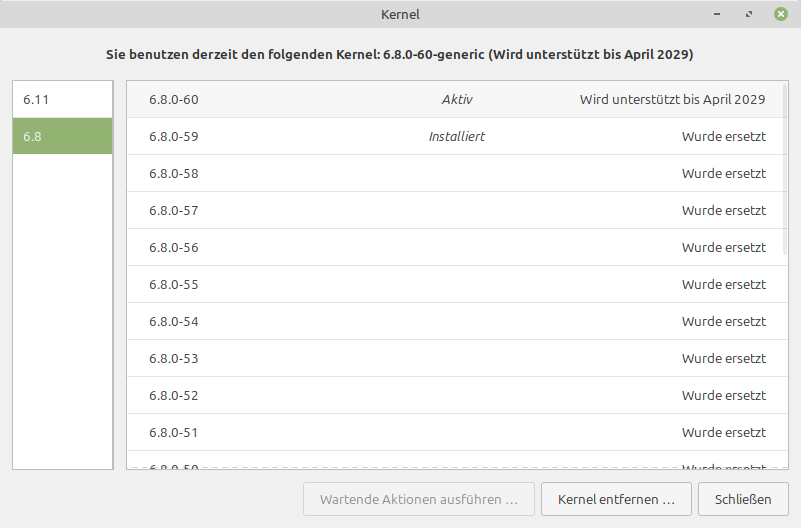
### 7) Was tun bei einer Fehlermeldung, wenn das System ein Update durchführt?

Manchmal kommt es vor, das eine Software nicht mehr aktualisiert wird und somit die Verbindung zum Update-Server fehlschlägt oder es wird einfach der Link zum Update-Server geändert oder die Signaturen werden verändert.  
  
Im unteren Bild ist erkennbar, das die Software "Spotify" diese Meldung anzeigt

[![grafik.png](https://digselver.de/wiki/uploads/images/gallery/2025-06/scaled-1680-/u6ggrafik.png)](https://digselver.de/wiki/uploads/images/gallery/2025-06/u6ggrafik.png)
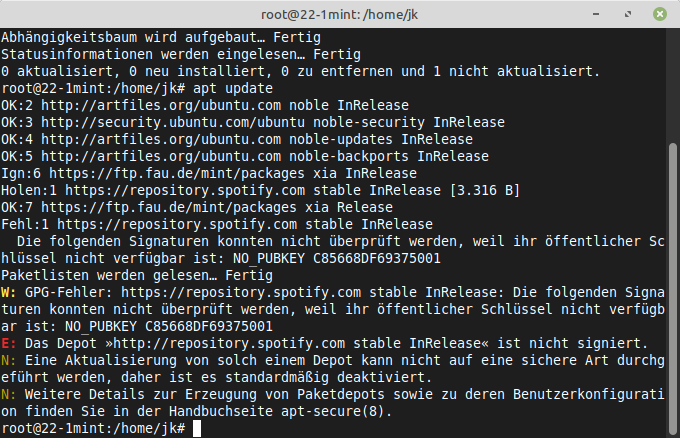
##### Lösung:

Lösche das Softwarepaket in der Anwendungsverwaltung und entferne unter

**Aktualisierungsverwaltung** - **Bearbeiten** - **Paketquellen** den Eintrag manuell.  
  
Danach installiert Du es neu.  
  
[![grafik.png](https://digselver.de/wiki/uploads/images/gallery/2025-06/scaled-1680-/y2Igrafik.png)](https://digselver.de/wiki/uploads/images/gallery/2025-06/y2Igrafik.png)
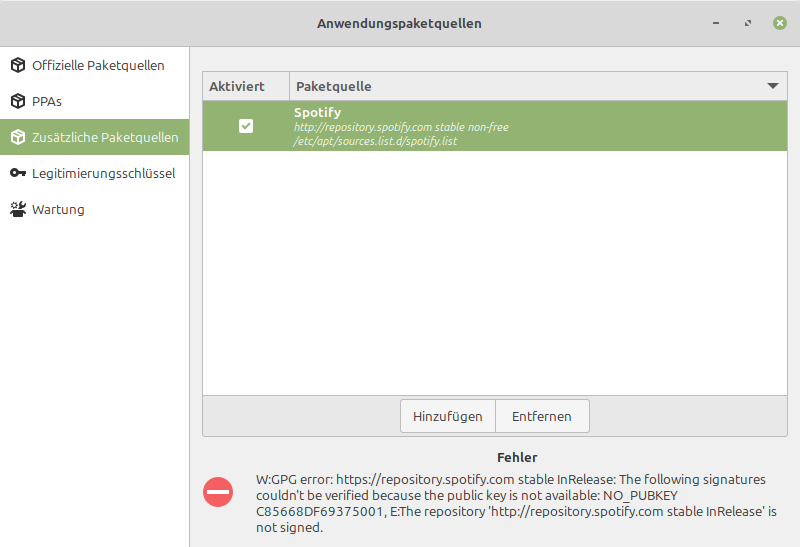
# 🧾 Zeitungsartikel

### Wege aus der Upgrade-Falle für Windows 11

[![TschüssWindows.jpeg](https://digselver.de/wiki/uploads/images/gallery/2025-05/scaled-1680-/tschusswindows.jpeg)](https://digselver.de/wiki/uploads/images/gallery/2025-05/tschusswindows.jpeg)
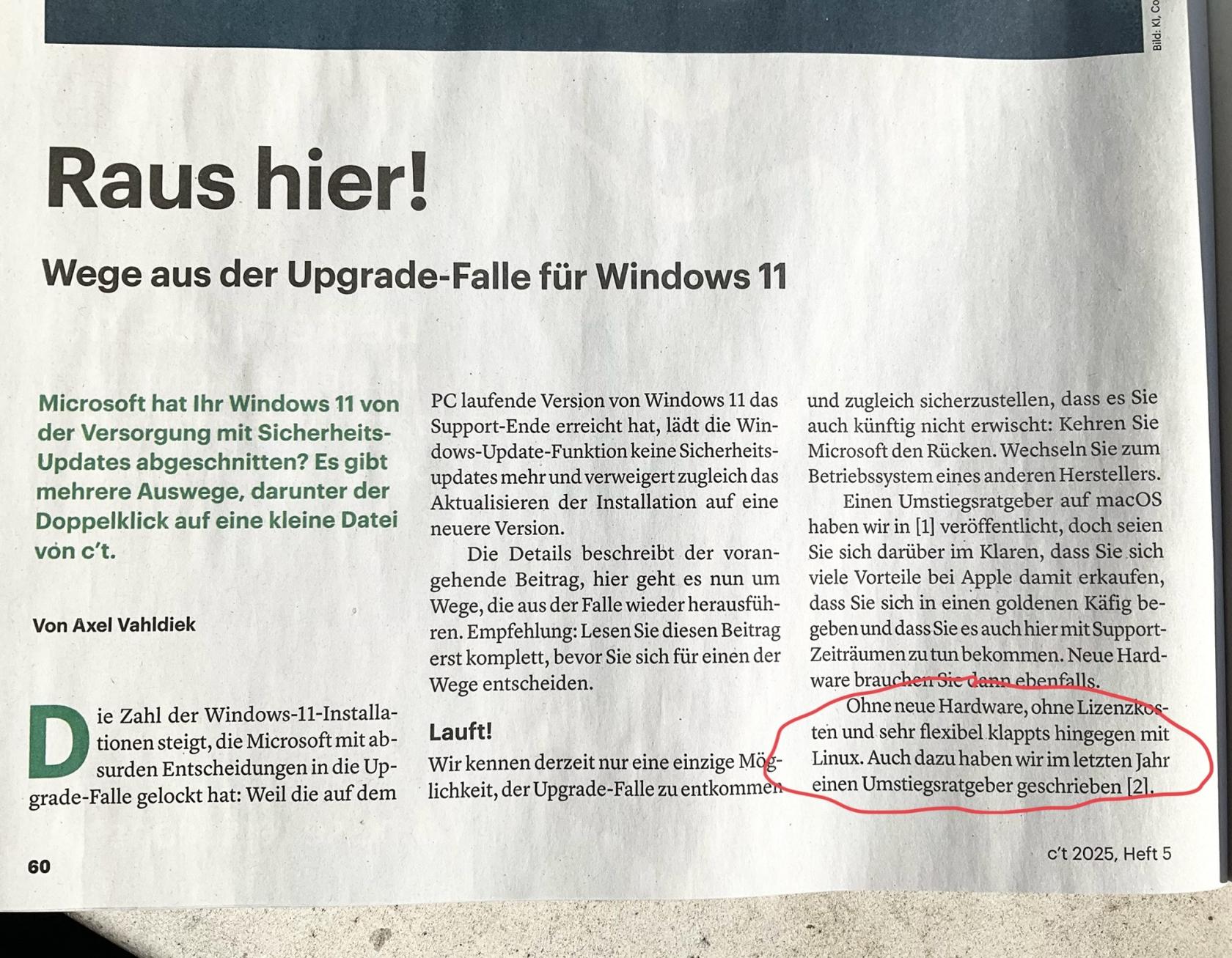
### "Das ist wie ein Einfallstor"

[![Zeitung endof10.jpg](https://digselver.de/wiki/uploads/images/gallery/2025-05/scaled-1680-/zeitung-endof10.jpg)](https://digselver.de/wiki/uploads/images/gallery/2025-05/zeitung-endof10.jpg)