Die Ersteinrichtung
Die Ersteinrichtung erfolgt nach einem Clean-Install des Betriebssystemes. Die beschriebenen Schritte sind also nur einmal vorzunehmen.
Update
Erstes Update
Das erste Update nach der Installation sollte möglichst am Anfang durchgeführt werden. Es macht das System sicher und stabil.
Das ein Update notwendig ist, erkennt man am Schild mit orangen Punkt.
Für ein Update muss eine Internetverbindung bestehen! (Wlan oder LAN)
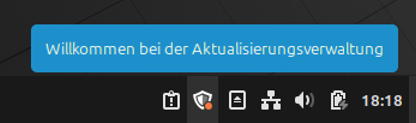
ein Klick auf das Schild öffnet die Aktualisierungsverwaltung, danach ein Klick auf "Bestätigen"
Nach der Bestätigung geht es hier weiter, um den optimalen Update-Server zu finden. Kehre nach dieser Einstellung wieder hier zurück.
Die Aktualisierungsverwaltung
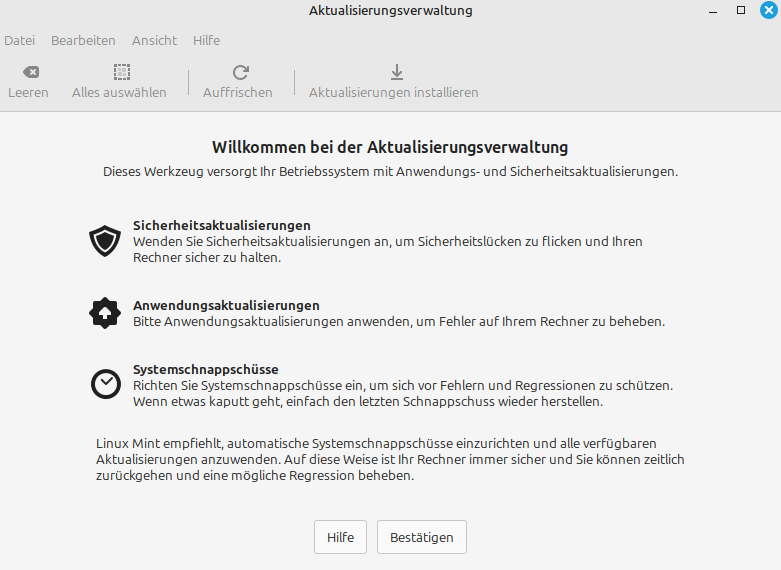
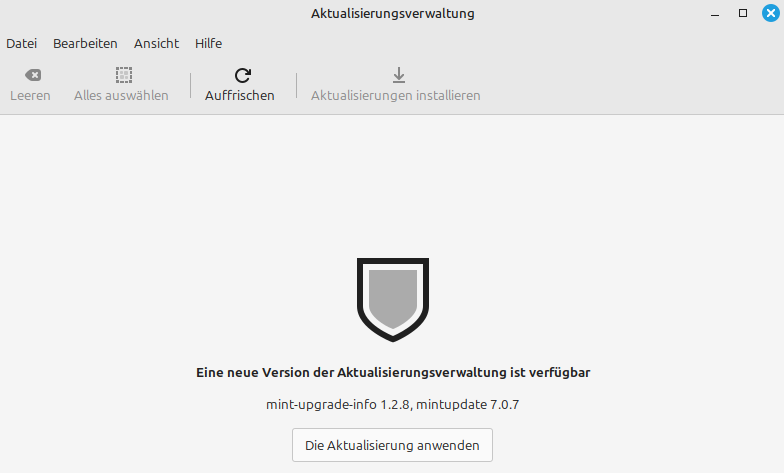
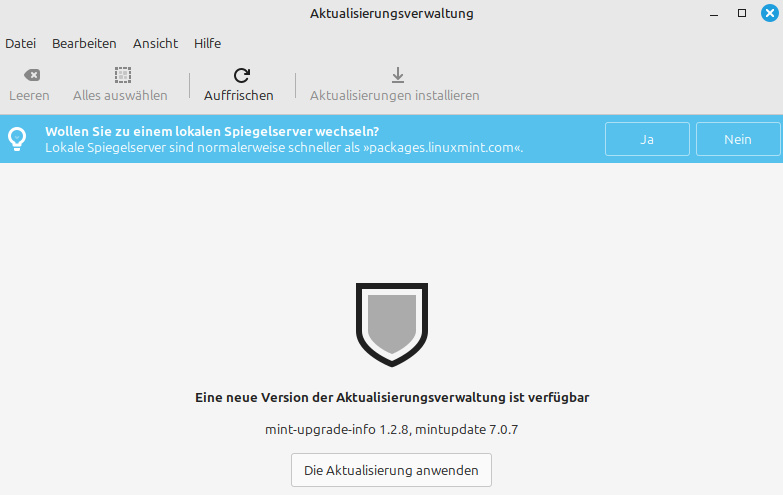
Bei der Erst-Inbetriebnahme teilt uns Linux Mint mit, das die Software mit der Bezeichnung "Aktualisierungsverwaltung" sich selber aktualisieren möchte. Auch dieser Schritt ist nur am Anfang einmal notwendig. Klicke auf "Die Aktualisierung anwenden". Gebe danach wieder Dein PW ein.
Jetzt wird eine Verbindung zu den Update-Servern aufgebaut und nachgeschaut ob Updates vorhanden sind. Bei mir sollen jetzt 131 Aktualisierungen vorgenommen werden. (siehe unten links). Ein Klick auf den Button "Aktualisierung installieren" startet das Update.
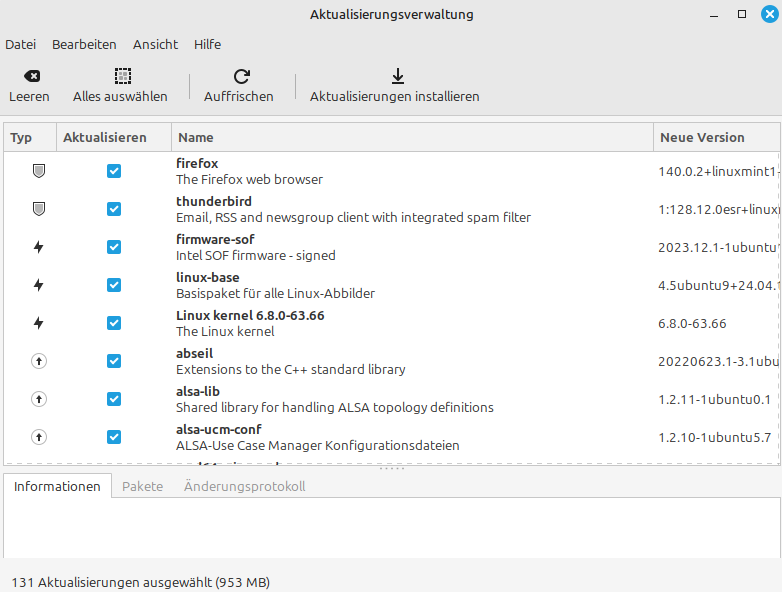
Jetzt wir Dein Linux Mint Betriebssystem auf den neusten Stand gebracht. Damit es sicher und stabil bleibt. Dieser iniziale Vorgang dauert etwas!
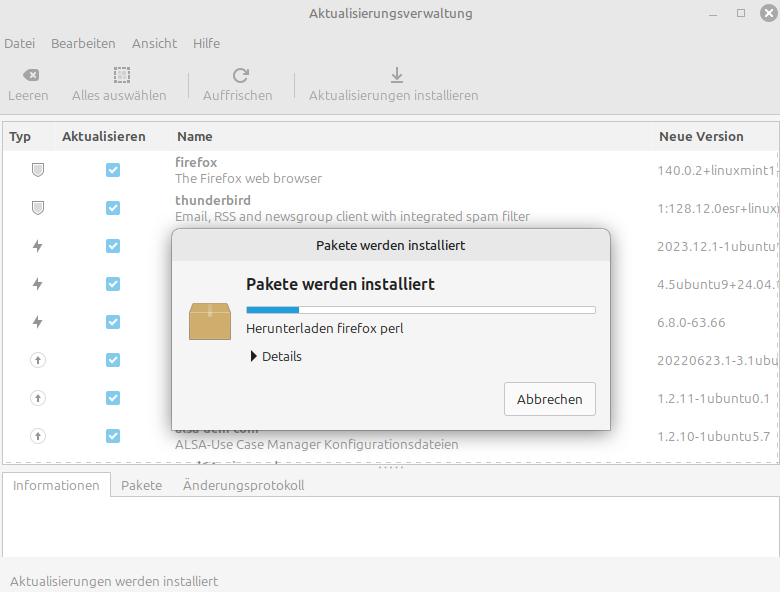
Das erste Update nimmt ca. 10 Minuten an Zeit in Anspruch! (50 MB DSL-Leitung)
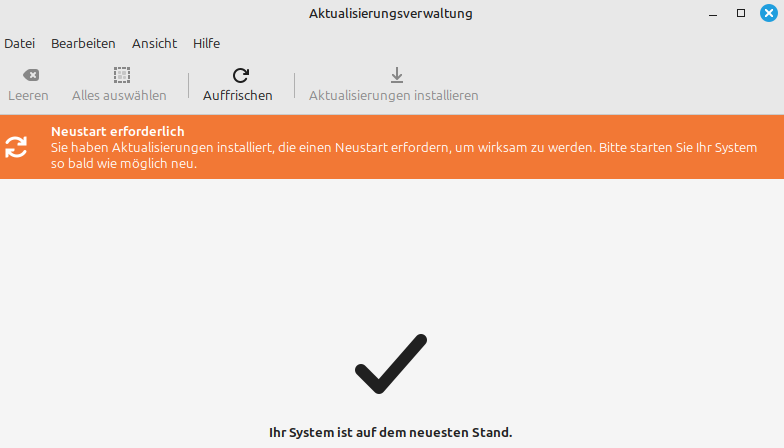
Glückwunsch das ist auf dem neusten Stand!
Danach sollte wie beschrieben ein Neustart durchgeführt werden!
Update-Server
Schnellere Updates
Wir stellen auf den schnellsten deutschen Server um. Damit das Betriebssystem sich möglichst schnell die Updates herunterladen kann. Das ist wichtig, damit das Betriebssystem immer aktuell und somit sicher bleibt.
Beim ersten Start der Aktualisierungsverwaltung ist ein blauer Streifen zusehen. Der Text "Wollen Sie zu einem lokalen Spiegelserver wechseln?" wird mit Ja bestätigt.
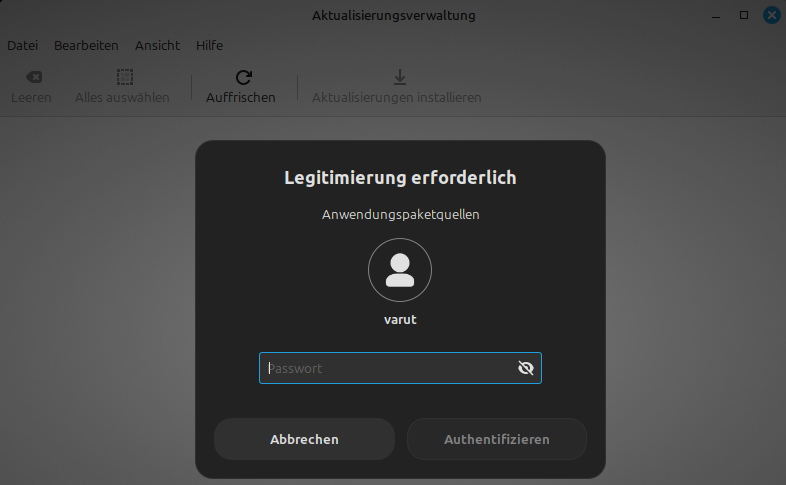
Dann erfolgt die PW-Abfrage
Danach ein Klick auf die USA-Flagge
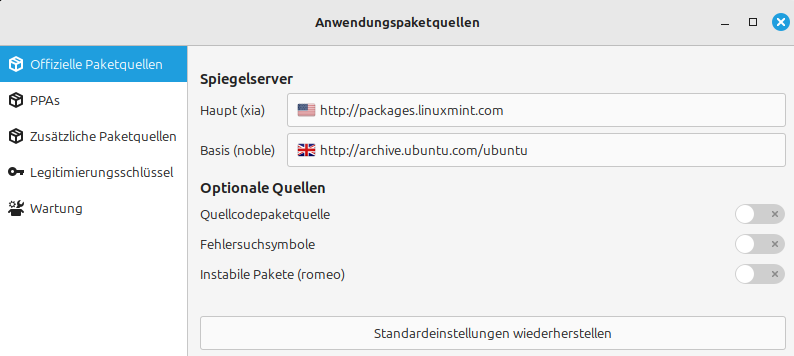
Danach wird von Linux Mint der schnellste lokale Spiegelserver ermittelt. Hier "Froonix Network". Das kann je nach Deinem Standort etwas anders bei Dir aussehen. Wir klicken auf den schnellsten Eintrag und dann auf "Anwenden"
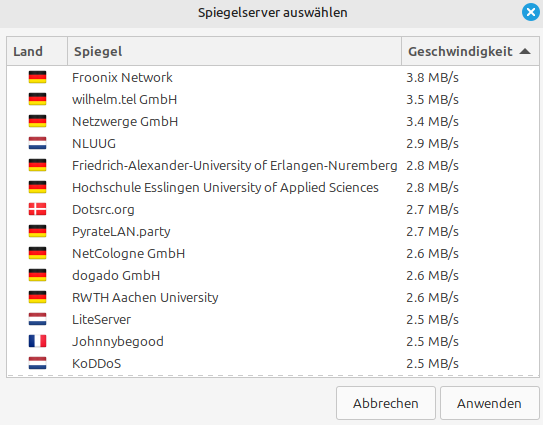
der Haupt-Spiegelserver wurde jetzt übernommen. Danach ein Klick auf die englische Flagge.
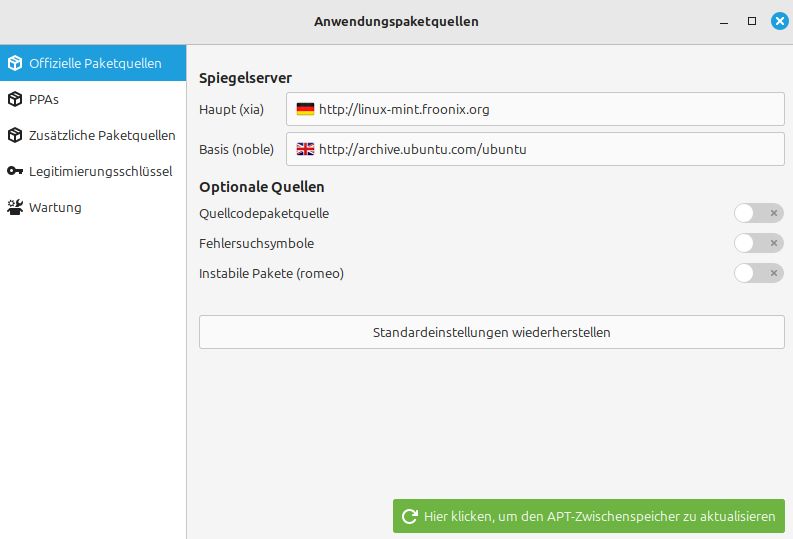
Bei mir wurde dann "artfiles" mit 5,7MB/s vom System als schnellster Basis-Server ermittelt. Auch dieser mit "Anwenden" bestätigen
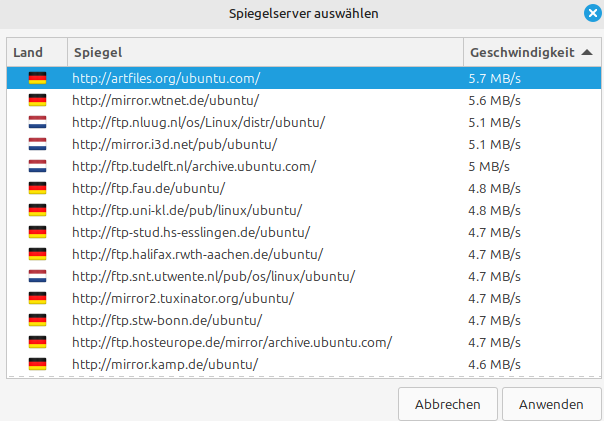
Jetzt sollte es so aussehen. Unten rechts bitte jetzt auf den grünen langen Button klicken. In diesen Moment w
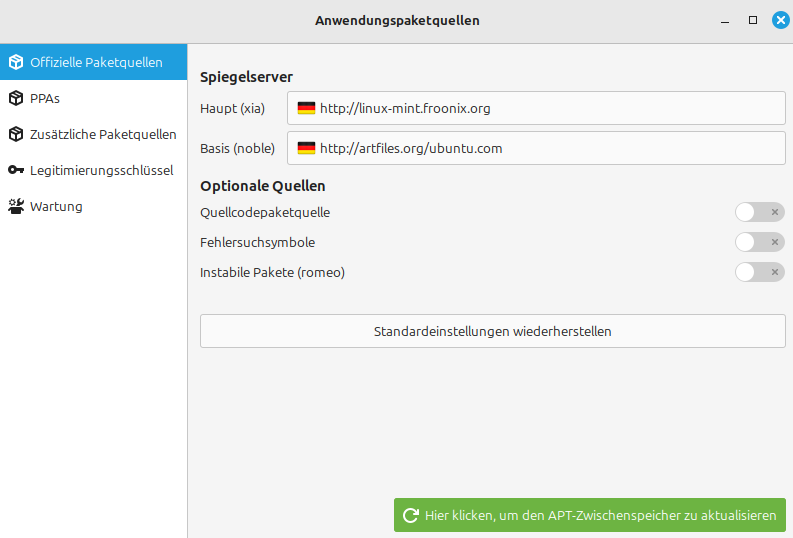
Das Fenster kann nun oben rechts mit dem blauen X geschlossen werden und es geht hier weiter mit der Aktualisierungsverwaltung
Sicherung
Sicherung mit Timeshift
Linux Mint bietet mit der Software namens "Timeshift" eine Sicherung der Daten an.
Systemberichte
Linux Mint hat eine eigene kleine Software bereitgestellt, die grundlegende Dinge bei der Ersteinrichtung abfragt. Die Software erkennt man am kleinen Symbol mit dem Ausrufezeichen unten rechts bei der Uhr.
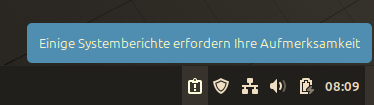
Ein Klick auf das Symbol öffnet die Software "Systembericht".
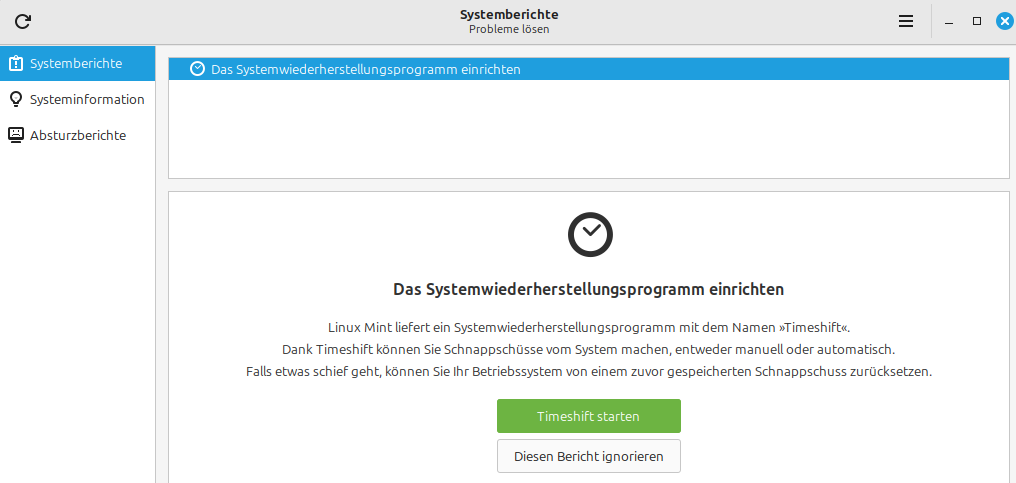
Wir starten danch das "Systemwiederherstellungsprogramm" Timeshift.
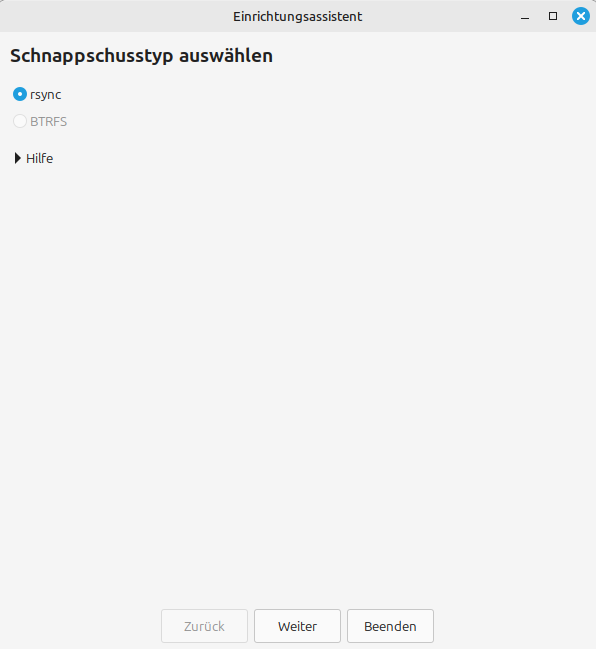
Wir klicken einfach auf Weiter und warte kurz
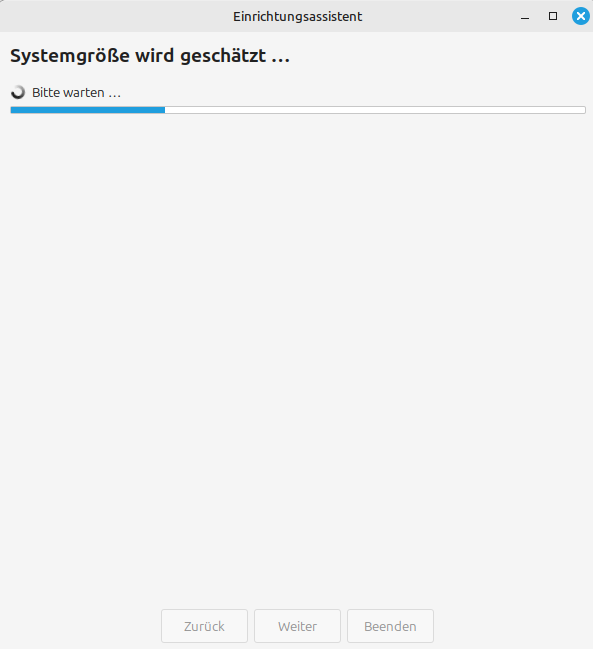
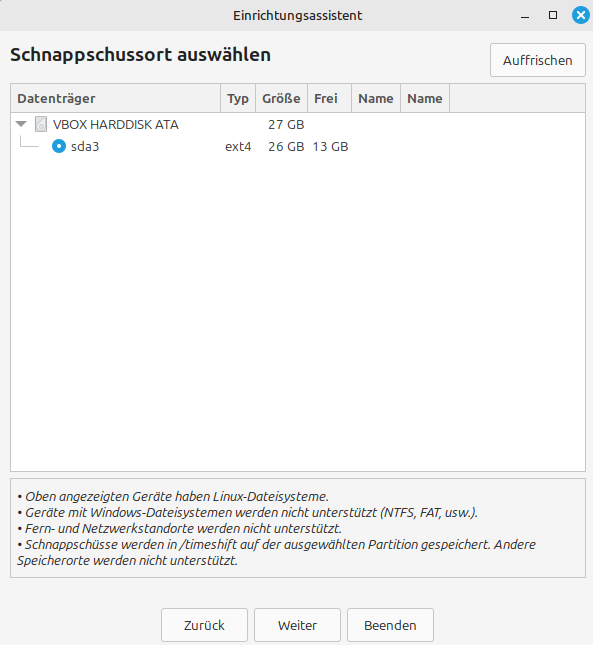
Auch hier auf "Weiter" klicken. Hier sehen wir die Festplattenkapazität. Die hier dargestellte Größe von 27 GB liegt daran, dass es nur ein Testsystem ist und nicht produktiv eingesetzt wird.
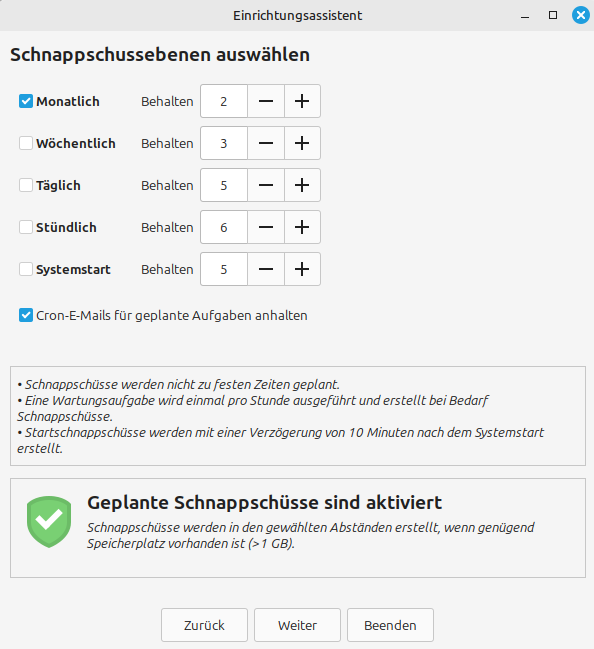
Jetzt die Einstellung so vornehmen, wie im Bild zu sehen ist.
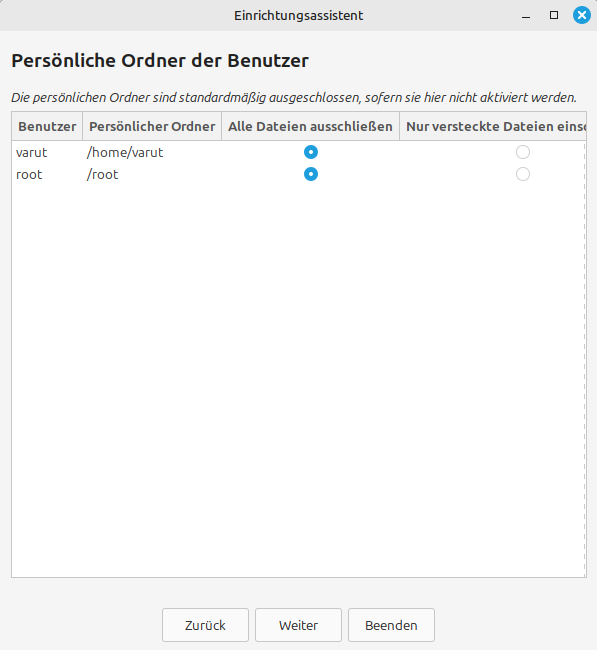
Auch hier einfach auf "Weiter"
"Einrichtung vollständig", also auf "Beenden" klicken
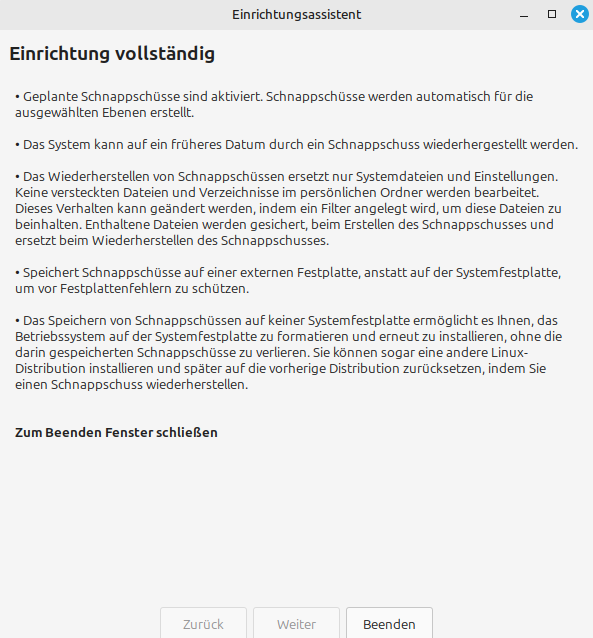
Jetzt wird 1. im Monat das Betriebssystem gesichert. Dabei behält es im Folgemonat die Sicherung vom 1. Monat und überschreibt diese Sicherung dann am 3. Monat. Die eigenen Dateien werden dabei nicht gesichert.
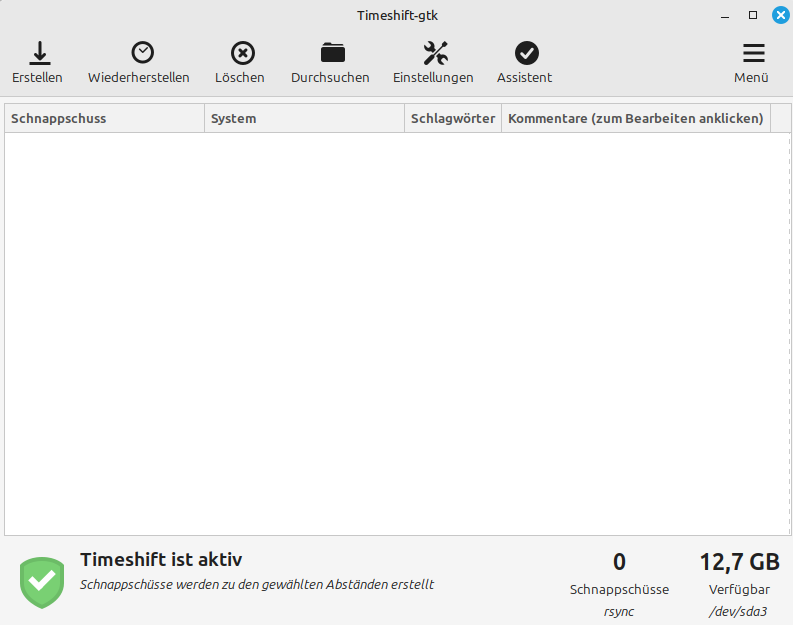
Manuelle Sicherung
Hier besteht ebenfalls die Möglichkeit manuell eine Sicherung durchzuführen. Klicke einfach auf "Erstellen".
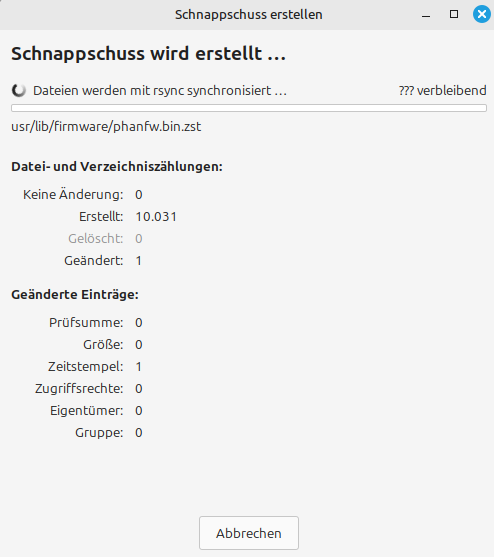
Die erste Sicherung dauert einen Moment, da alle Daten erstmals gesichert werden. Weitere Sicherungen werden wesentlich schneller durchlaufen, da nur Änderungen gespeichert werden.
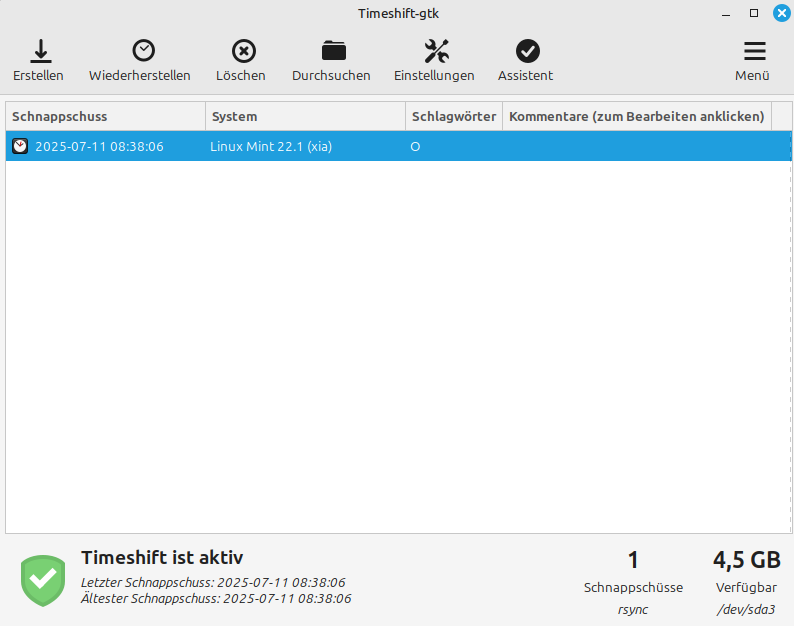
Da Bild (oben) zeigt die erste erfolgreich erstellte Sicherung an. Die Sicherung hat in etwa 8,2 GB an in Anspruch genommen.
Hinweis auf Sicherung
Eine Datensicherung sollte vorzugsweise über eine externe Festplatte über USB erfolgen.
Ich persönlich halte das Risiko aber als überschaubar und würde keine externe Sicherung erstellen. Da sich ein neues Betriebssystem recht schnell neu aufsetzen lässt. Es ist aber wichtig seine persönlichen Daten (Home-Verzeichnis) zu sichern.
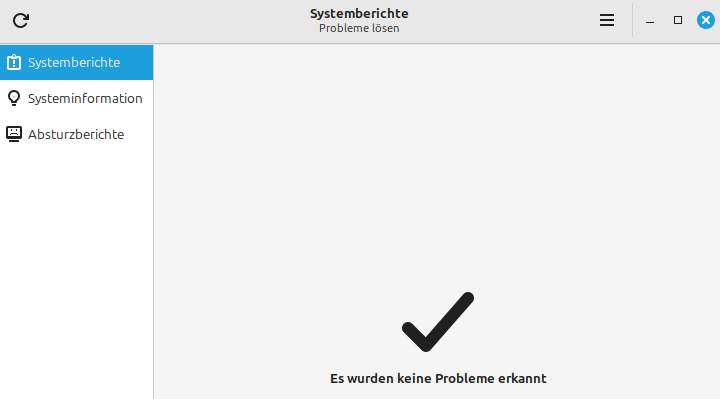
Meldung "Systemberichte"
Nach Beendung von Timeshift sollte diese Meldung erscheinen
Schriften
Schriften installieren
Bei Linux Mint fehlen die MS Office Schriften, hier wird beschrieben, wie man diese zusätzlich installieren kann.
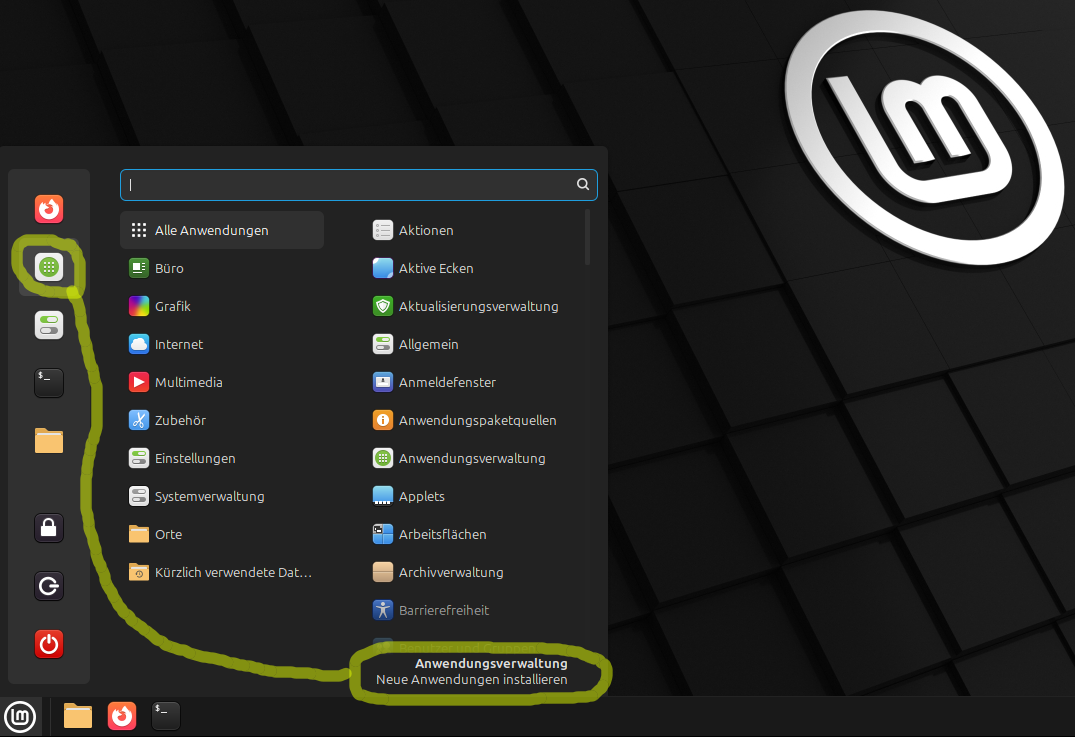
Anwendungsverwaltung öffnen
mit der Windows-Taste oder mit der Maus auf das LM-Logo (Linux Mint Logo) gelangen wir zur Anwendungsverwaltung. Damit installieren wir jetzt zusätzliche Schriften.
Microsoft Schriften installieren
Arial, Courier und Times New Roman und viele andere bekannte Schriften werden hier nachinstalliert
Als Suchbegriff für die Microsoft Schriften geben wir folgendes in die Suchleiste ein
Ttf-mscorefonts-installer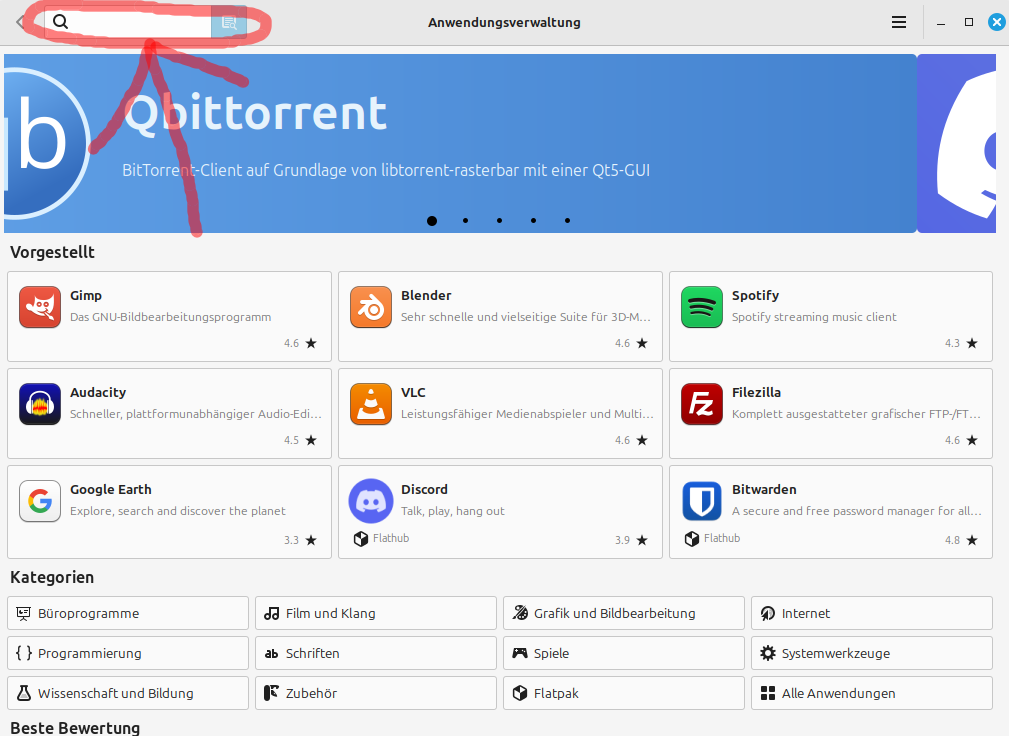
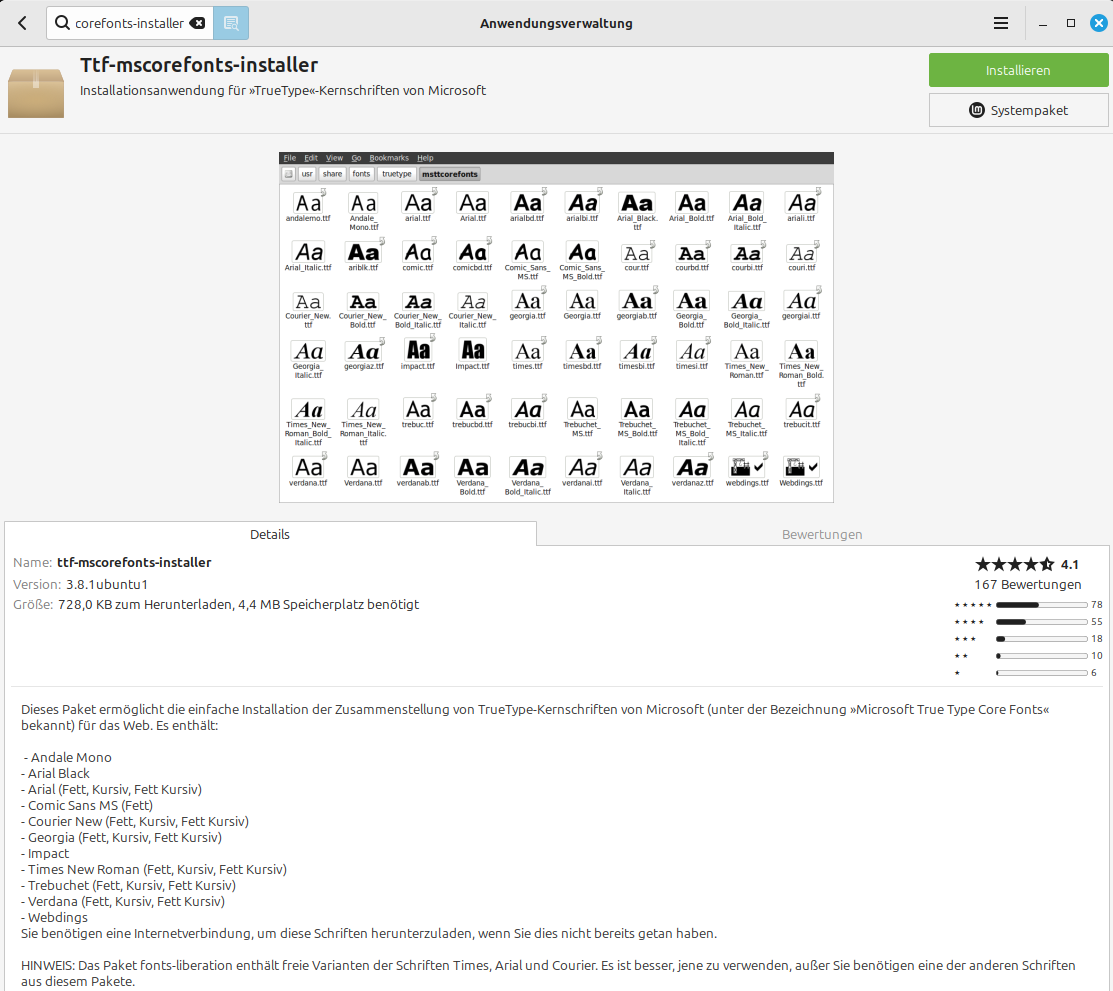
Danach erscheint eine kleine Beschreibung. Wir klicken einfach auf installieren.
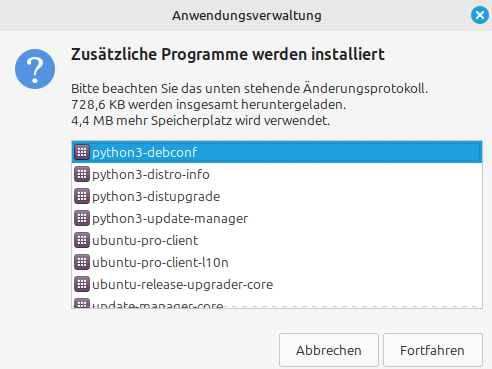
Jetzt kommt noch eine kleine Mitteilung die wir mit "Fortfahren" bestätigen und dann unser PW eingeben.
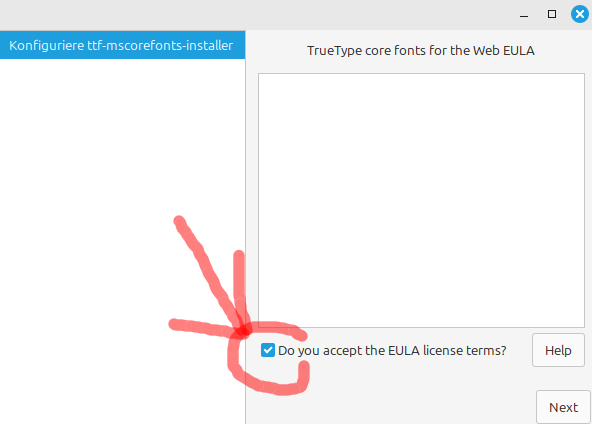
EULA Lizenz akzeptieren
Jetzt müssen wir nur noch mit einem Haken die EULA Lizenzbedingungen akzeptieren und auf "Next" klicken.
Jetzt werden nach einige Zeit die Schriften installiert.
Calibri Schrift installieren
Da ich selber auf der Suche nach der Schrift Calibri war, habe ich eine ähnliche Schrift gefunden, die sich Carlito nennt.
Hier der Suchbegriff in der Anwendungsverwaltung zum installieren:
Fonts-crosextra-carlito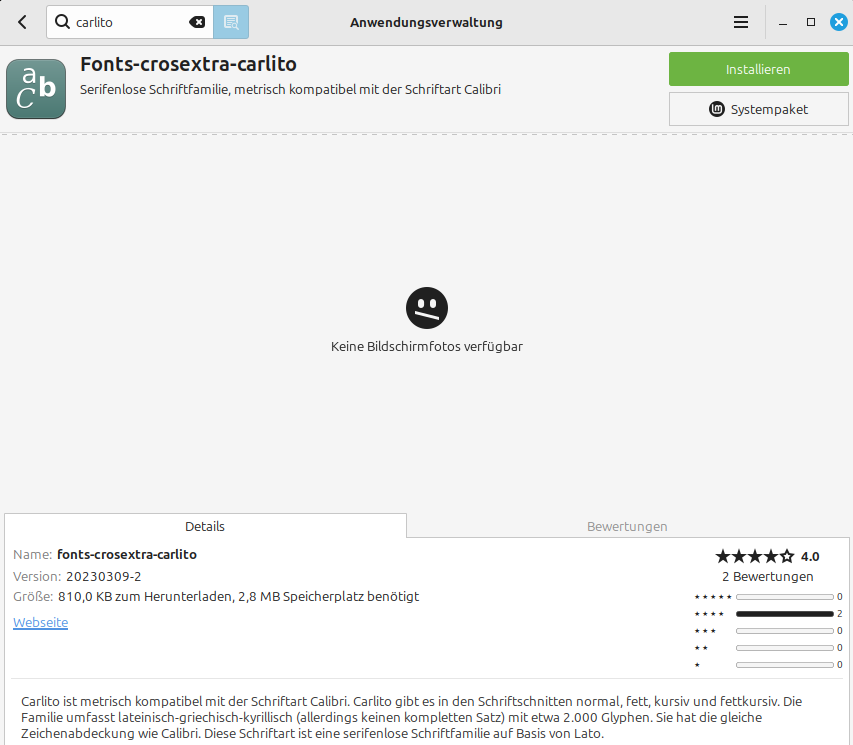
Wenn Du jetzt einen Text mit LibreOffice schreibst, findest Du die Auswahl der Schriften die wir gerade nachinstalliert haben.
Nummernblock
Nummernblock aktivieren
Leider ist der Nummernblock beim Start des Betriebssystems deaktiviert, das kann beim Anmelden stören, wenn das PW Zahlen enthält und diese gerne über den Nummernblock eingegeben werden. Hier wird beschrieben wie dieser immer aktiviert bleibt.
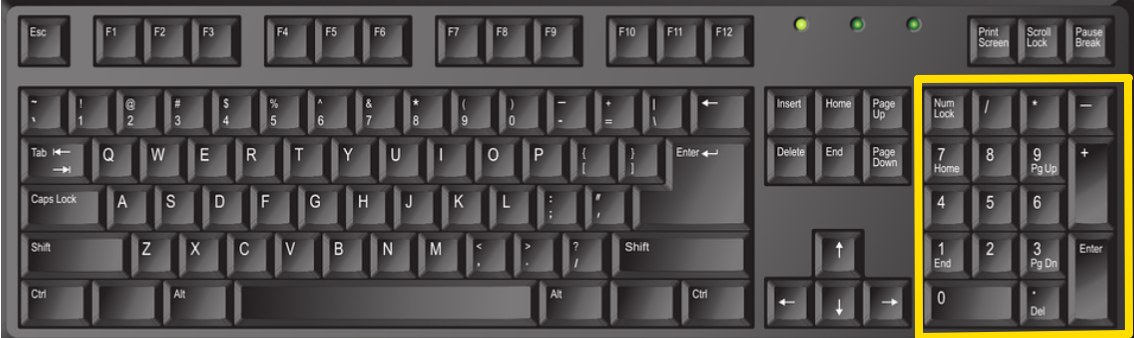
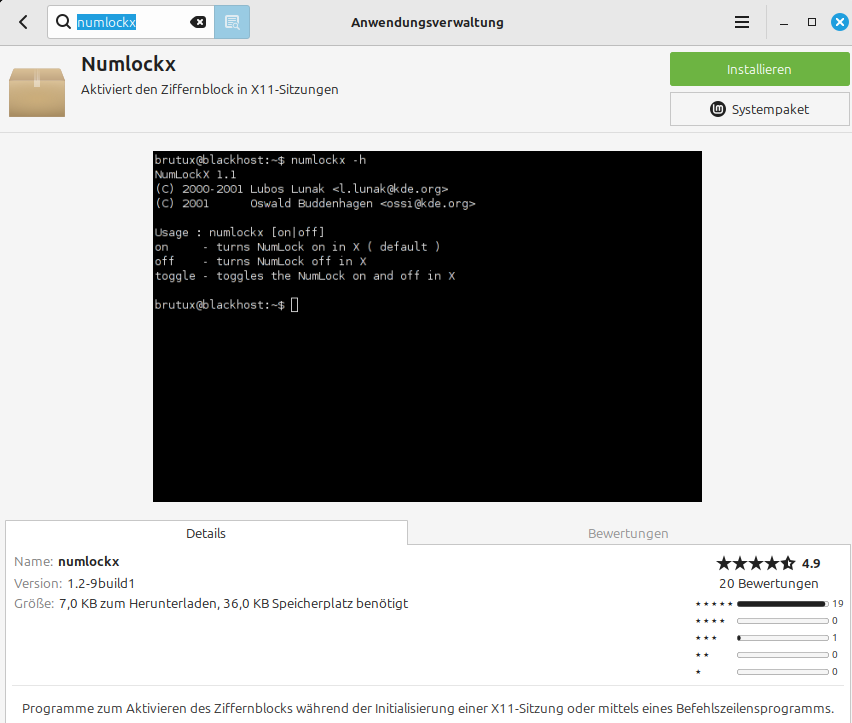
Öffne die Anwendungsverwaltung und gebe als Suchbegriff Numlockx ein
NumlockxDanach einfach auf "Installieren" klicken
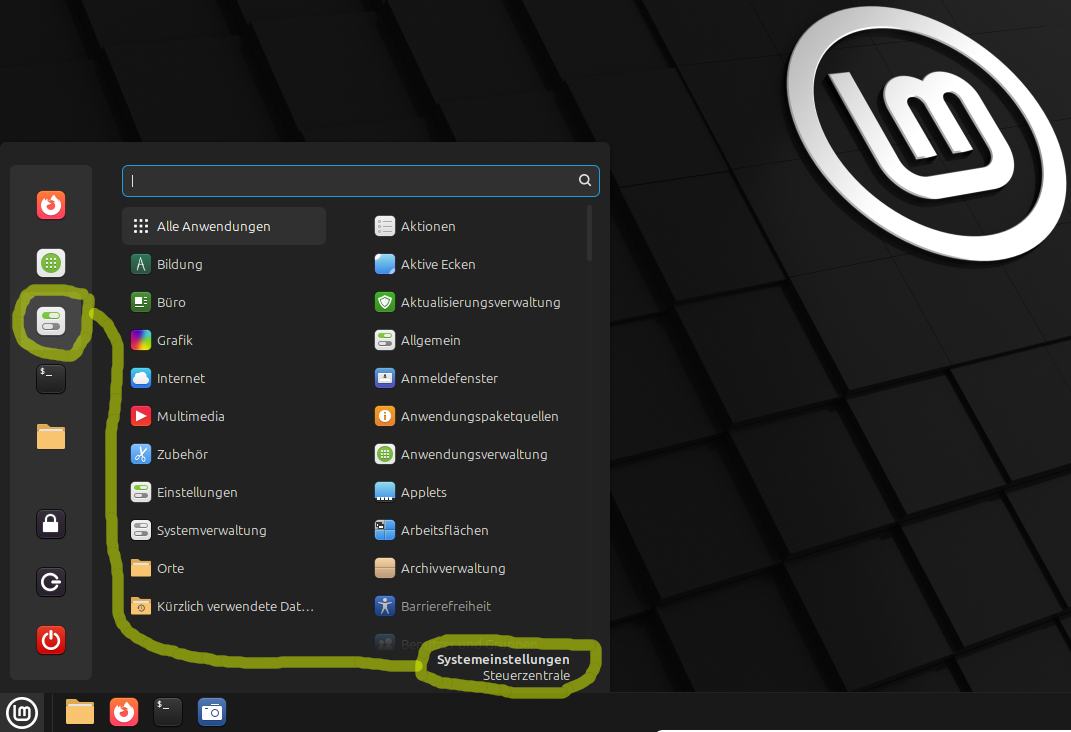
Nach der Installation müssen wir noch die Funktionen aktivieren. Dazu gehen wir in die Systemeinstellung
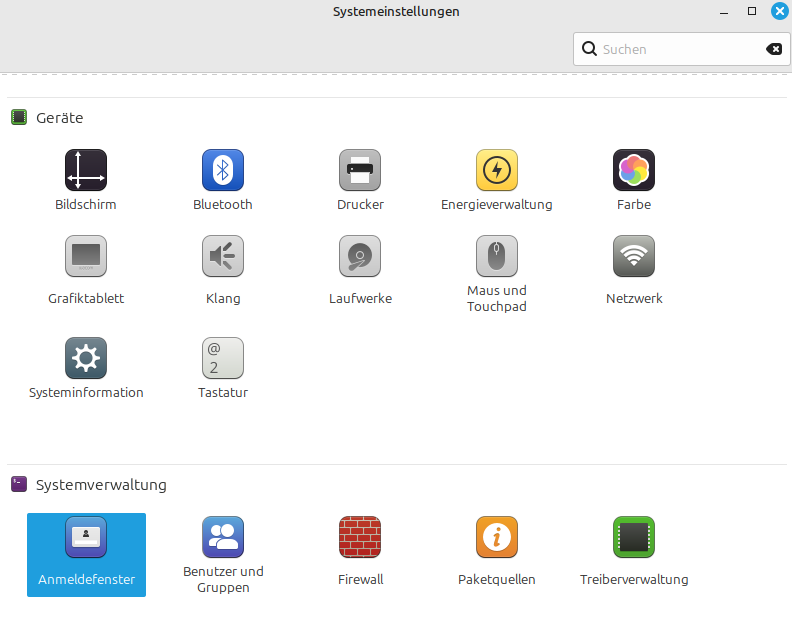
Dann (etwas weiter unten) Systemverwaltung und klicken auf das "Anmeldefenster".
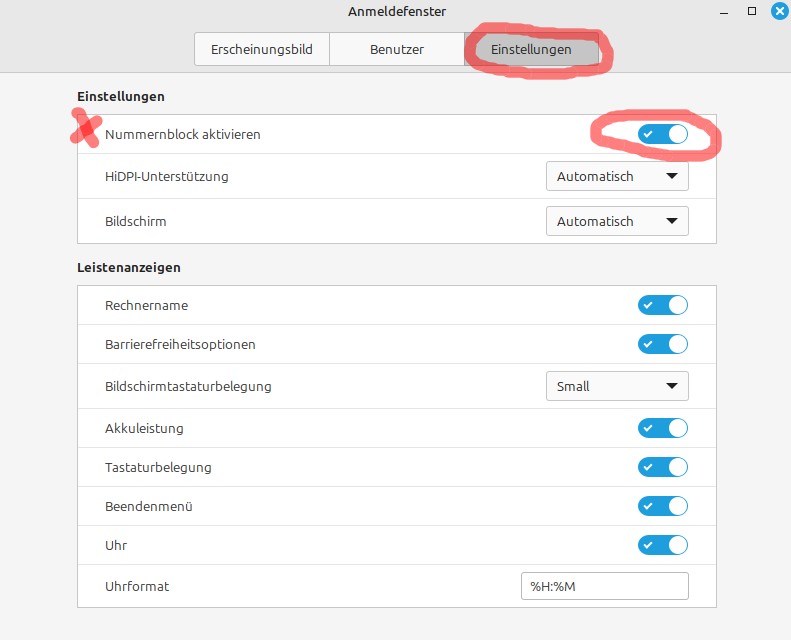
Im Anmeldefenster rechts auf den Reiter "Einstellungen" und aktivieren den Haken (auf blau) bei "Nummernblock aktivieren".
Der Schalter lässt sich erst nach der Installation von Numlockx aktivieren!
Die Funktion wird nach einem Neustart aktiviert!
Drucker
Drucker einrichten
Wie Du Dein Drucker einrichtest, wird hier beschrieben.
Scanner
Scanner einrichten
Wie Du Dein Scanner einrichtest, findest Du hier.